

要通过 Taisly 向 Telegram 发布视频,请创建自己的机器人,并将它添加到频道或群组。无需编写代码,也不影响您日常使用个人 Telegram 账号。
在 Taisly 中只需填写两项:
- 机器人令牌:BotFather 提供的访问密钥。
- 频道或群组:要发布内容的聊天链接、
@username或数字 ID。
本指南以公开频道为例。截图来自 iPhone;Desktop 和 Web 中的按钮位置可能不同。如果您已在电脑上使用 Telegram,就不需要手机。您需要拥有为频道添加管理员的权限。
1. 打开 BotFather
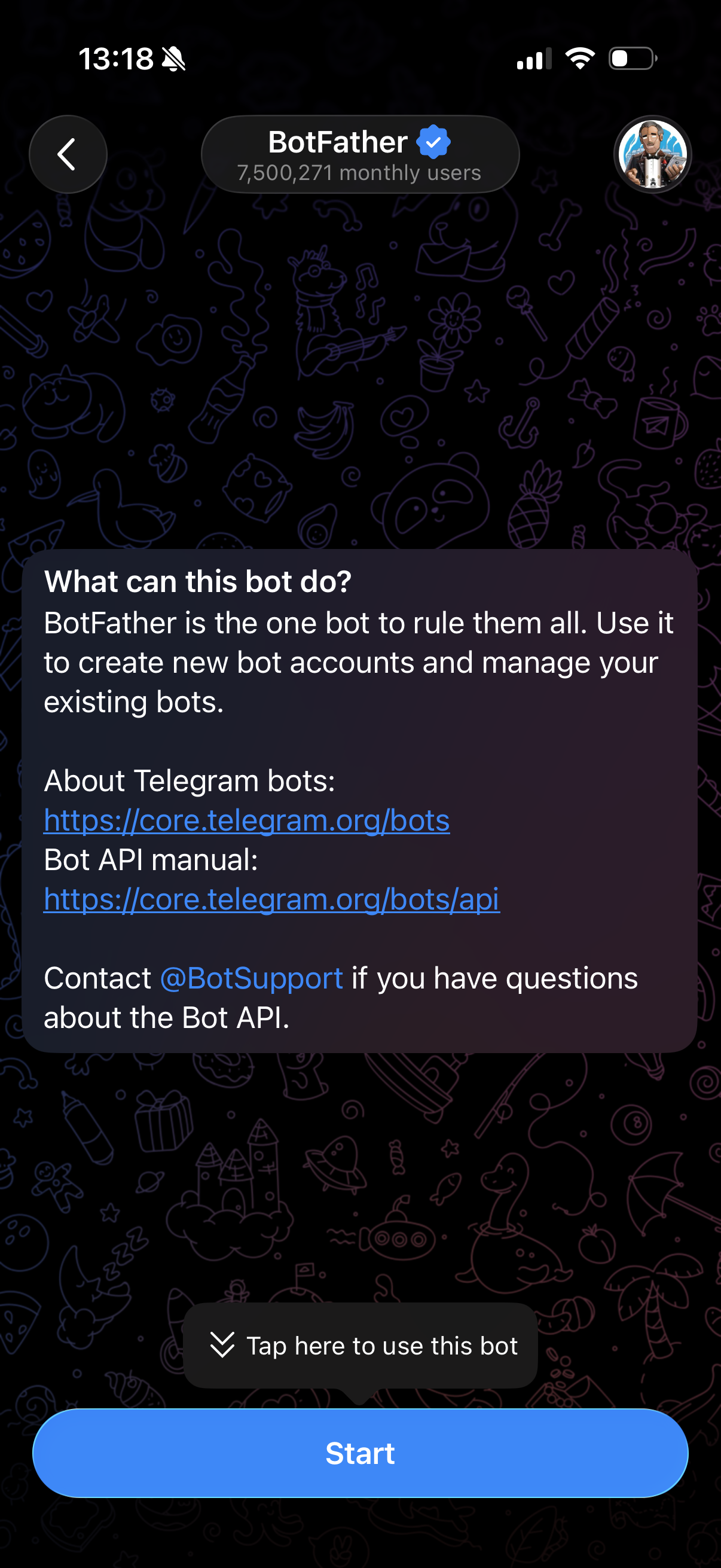
- 打开 @BotFather,确认名称旁有蓝色认证标记。
- 首次使用时,点击 Start / 开始。
- 点击消息输入框左侧的 Open / 打开,进入机器人管理面板。
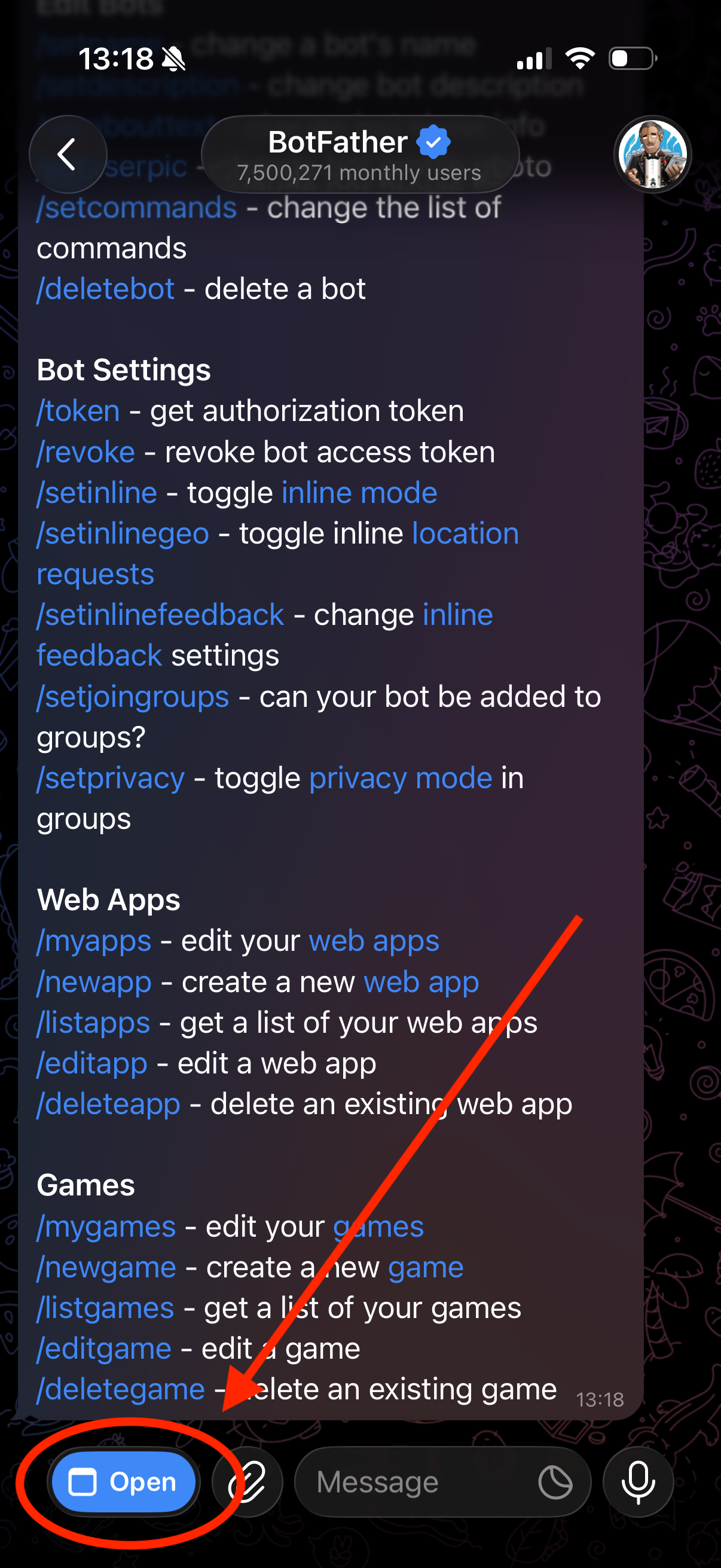
没有 Open 按钮? 向 BotFather 发送 /newbot,按提示填写名称和用户名,即可获得令牌。然后直接跳到第 3 步。
2. 创建机器人
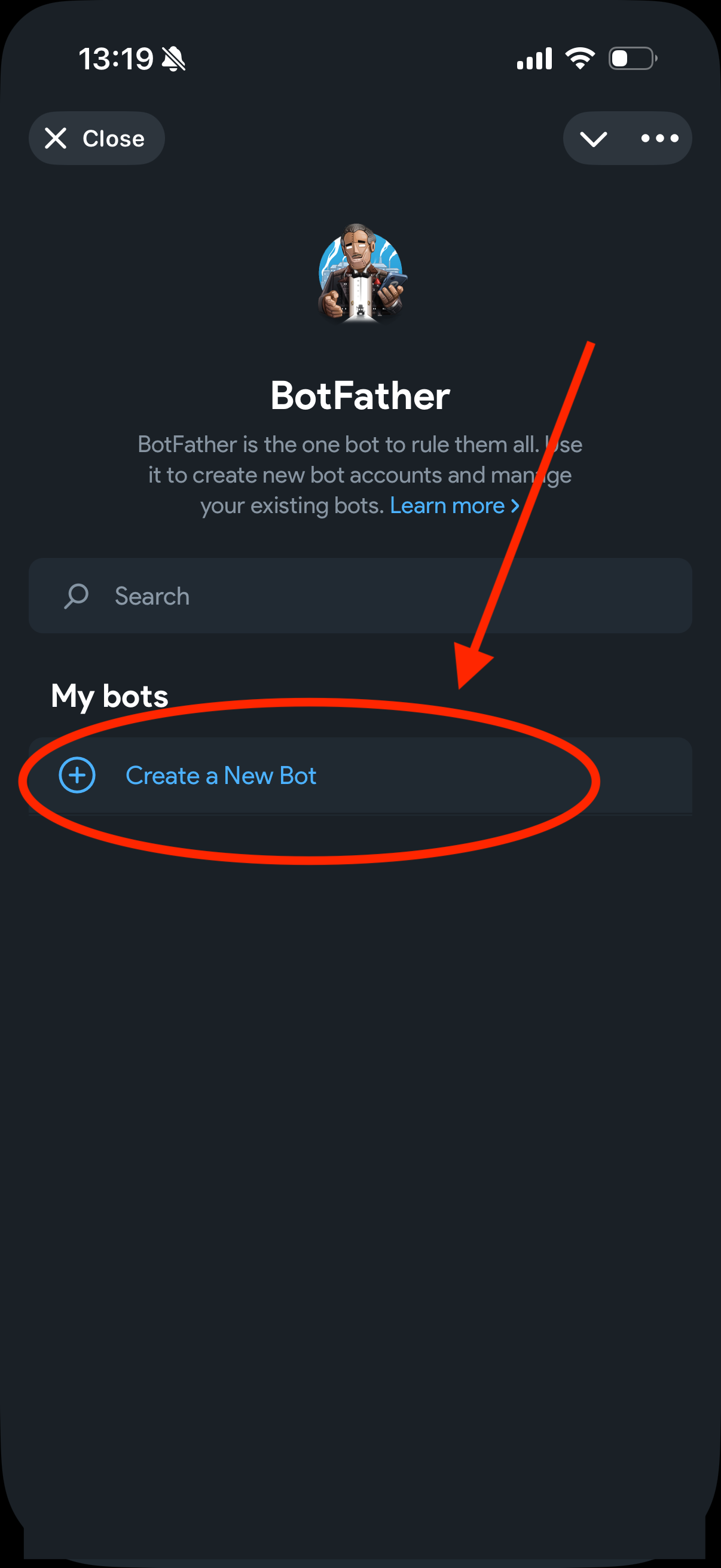
在 BotFather 面板中,点击 Create a New Bot / 创建新机器人。
填写 New bot 表单:
- 名称:选择容易辨认的名称,例如
My Brand Posts。 - About:可选的介绍,可以留空。
- Username:选择以
bot结尾的唯一用户名,例如my_brand_posts_bot。如果已被占用,请换一个。is available 表示可用。 - 点击页面底部的 Create Bot。
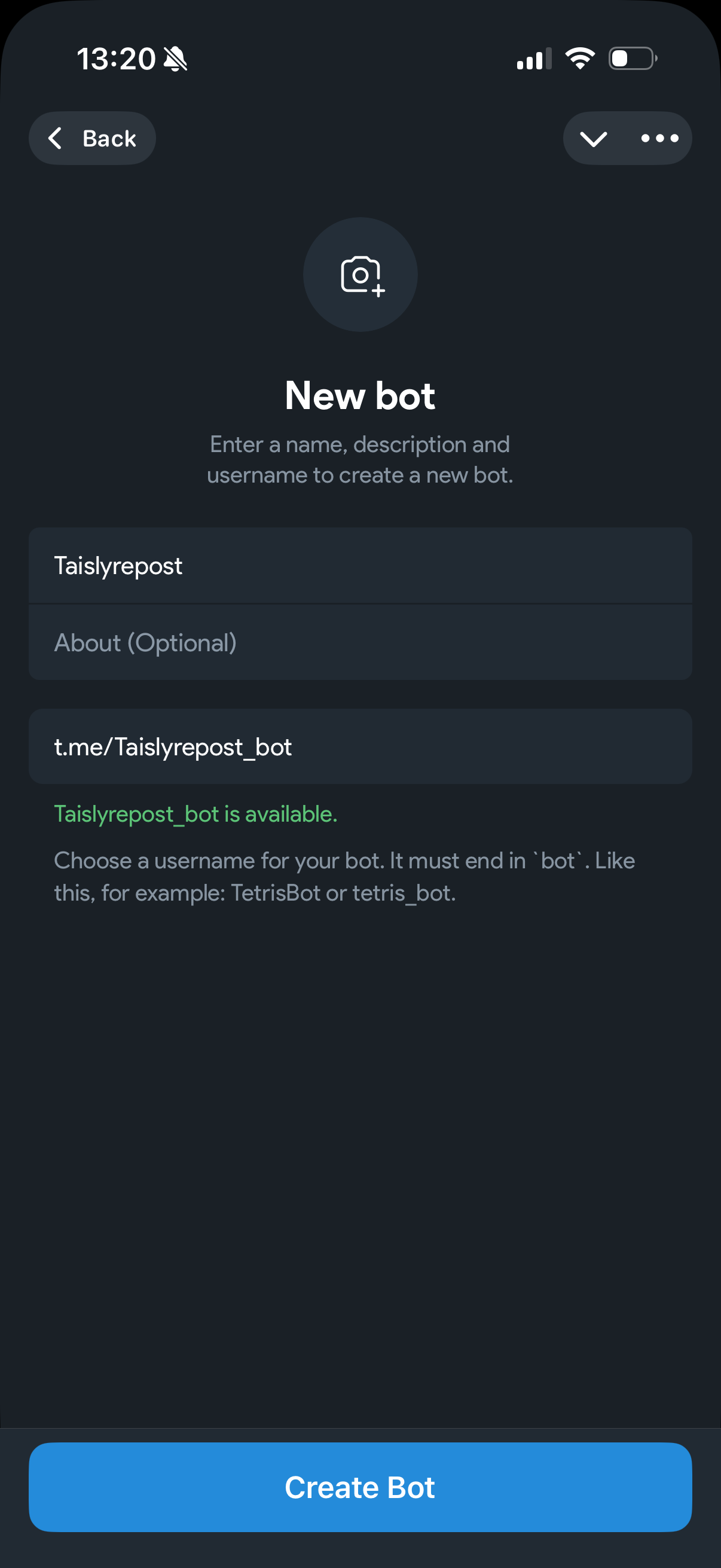
记住机器人的用户名:向频道添加机器人时,需要用它搜索。它不是机器人令牌,也不是频道链接。
3. 复制机器人令牌
创建后会打开机器人页面。点击名称下方蓝色的 Copy / 复制 按钮。即使屏幕只显示部分令牌,也会复制完整内容。
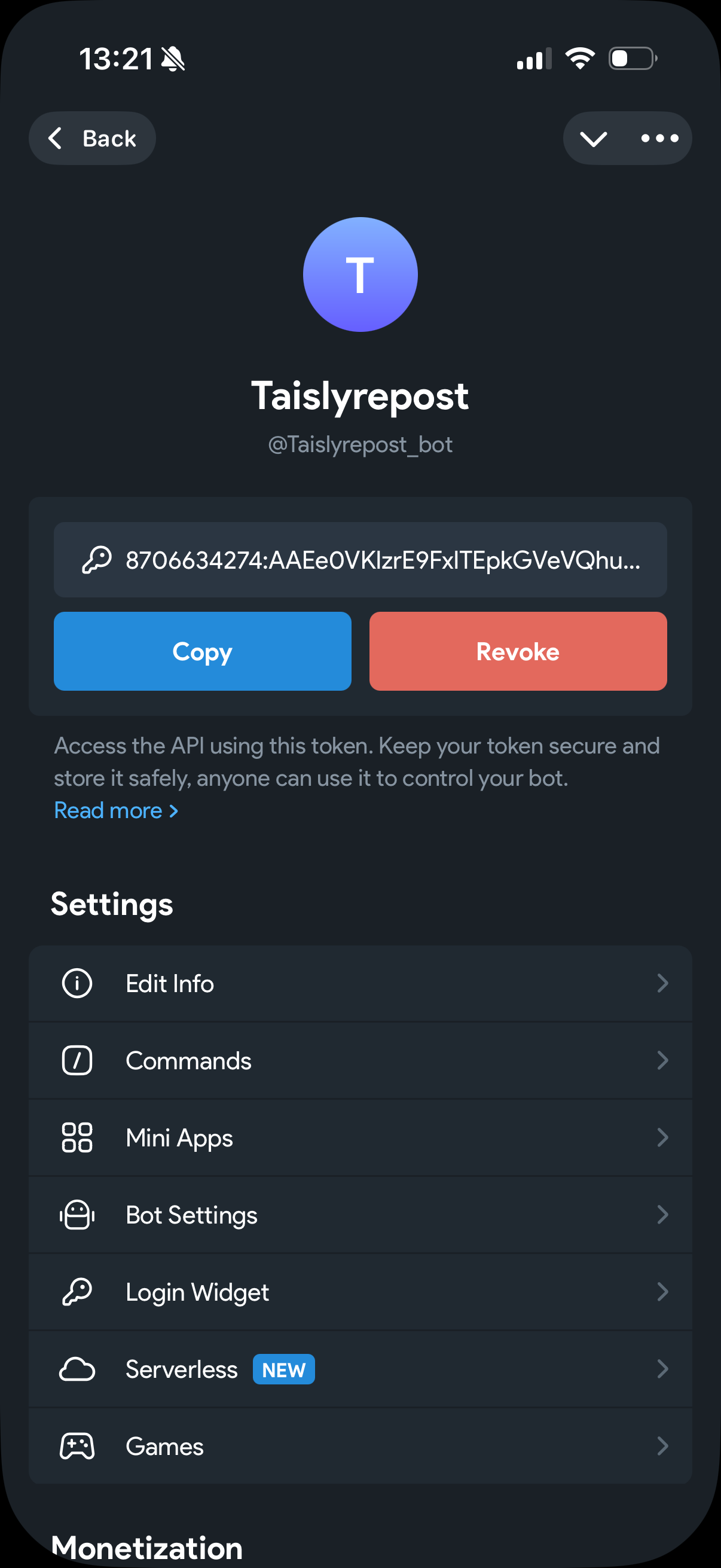
令牌格式大致为 1234567890:AA...。您需要使用自己的完整令牌,而不是这个示例。Revoke 会使当前令牌失效,连接时不要点击它。
保留机器人页面。之后复制频道链接会覆盖剪贴板中的令牌。第 6 步时,请再次点击 Copy,并直接粘贴到 Taisly。
4. 将机器人添加为频道管理员
打开您自己的频道,不是 BotFather 或机器人的聊天窗口。
- 点击顶部的频道名称,打开频道资料。
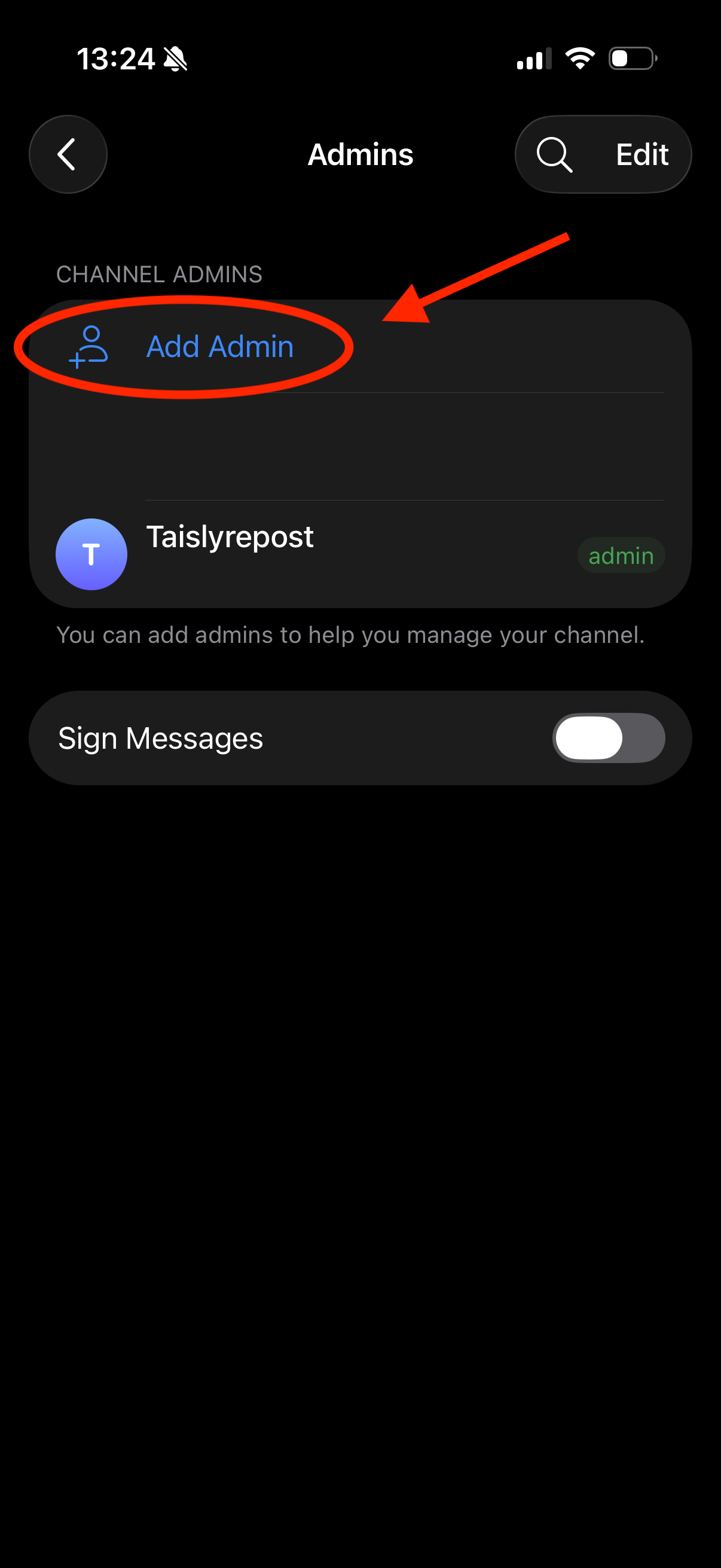
- 打开 Administrators / 管理员。部分版本可能需要先点击 Edit / 编辑 或进入频道管理。
- 点击 Add Admin / 添加管理员。
- 搜索并选择刚创建的机器人用户名,例如
@my_brand_posts_bot。
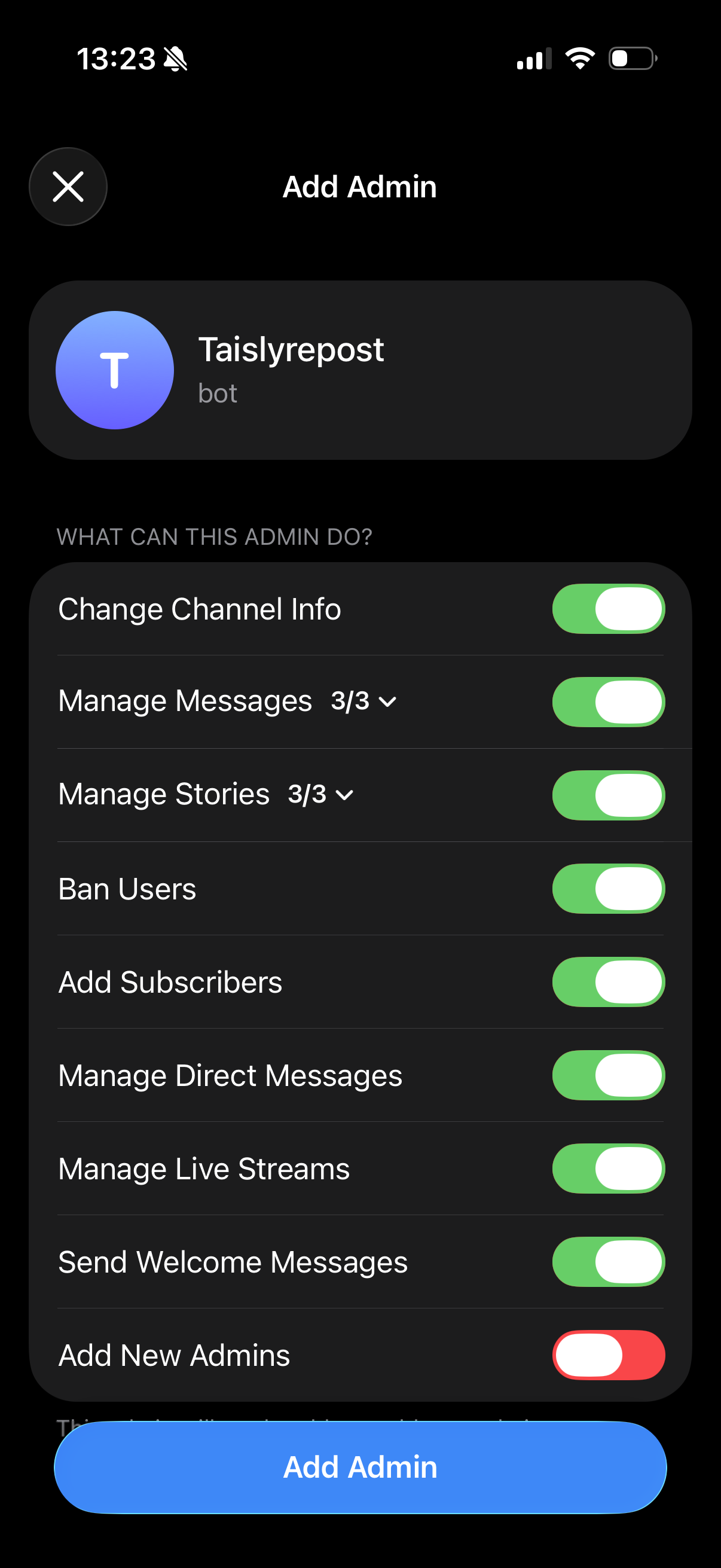
- 开启 Post Messages / 发布消息 权限。如果权限分组显示,请展开 Manage Messages / 管理消息。
- 点击 Add Admin 或 Save / 保存 确认。
连接的是群组? 在群组资料的成员列表中添加机器人,并允许它发送消息和视频。如果群组规则限制发言,请授予所需权限或将机器人设为管理员。无需另建机器人。
5. 复制频道链接
返回频道资料,复制 share link / 分享链接 下的公开链接。
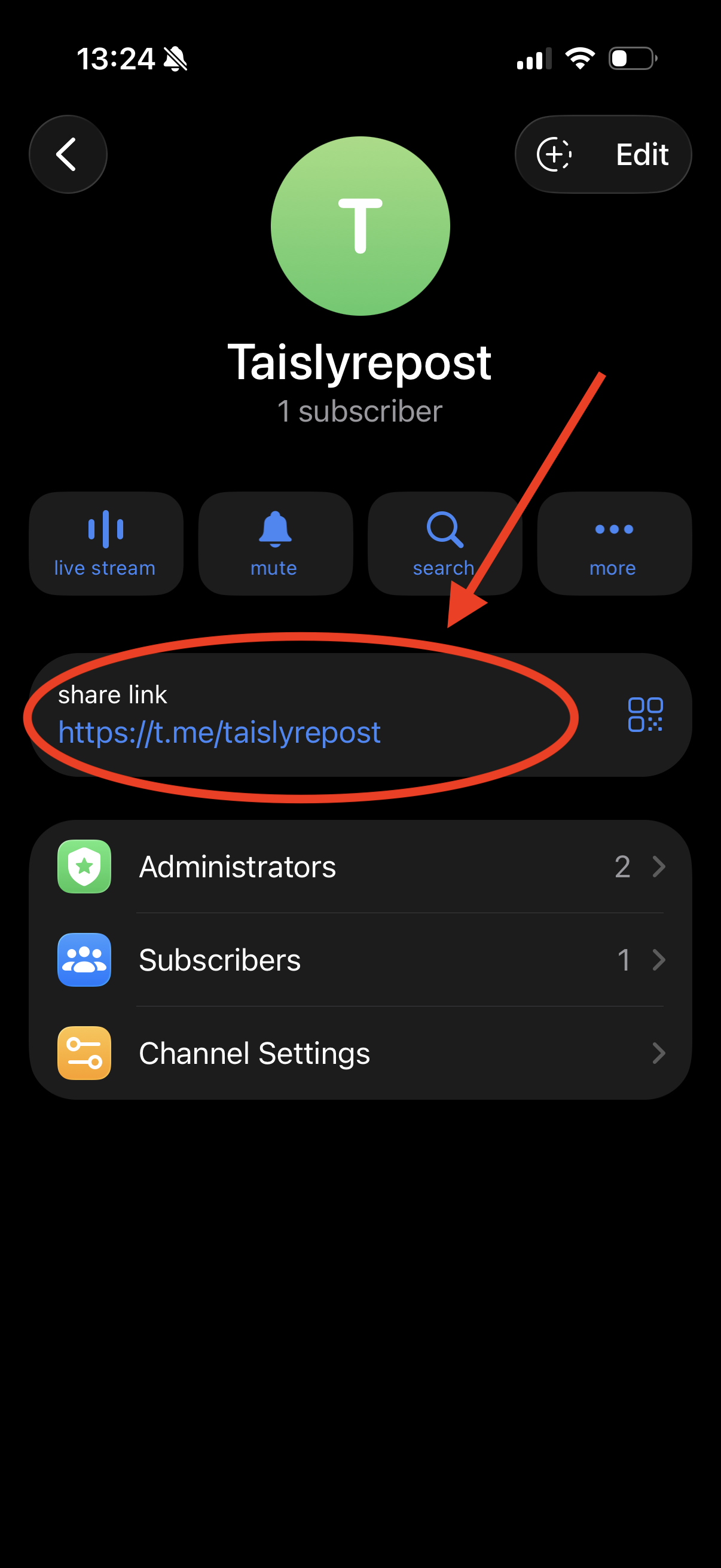
也可以使用频道的 @username。请填写您自己的频道,不要使用截图中的示例 https://t.me/taislyrepost。
我的频道或群组是私密的
请使用聊天的负数数字 ID,例如 -1001234567890。https://t.me/+... 这类邀请链接不可用。
在私密频道或超级群组中,复制一条现有消息的链接。例如,https://t.me/c/1234567890/42 对应的聊天 ID 是 -1001234567890。42 是消息编号,不要粘贴到 Taisly。如果无法获取这种链接,请使用该聊天的数字 ID。
6. 在 Taisly 填写两个字段
- 打开 Taisly,进入账号或发布。
- 点击 Telegram 旁的添加账号按钮。
- 阅读要求后,点击连接 / Connect,打开表单。
- 返回 BotFather 的机器人页面,再次点击 Copy,立即粘贴到 Taisly 的机器人令牌 / Bot token 字段。
- 返回频道资料,再次复制链接,粘贴到频道或群组 / Channel or group。也可填写
@username或聊天 ID。 - 点击连接 / Connect。
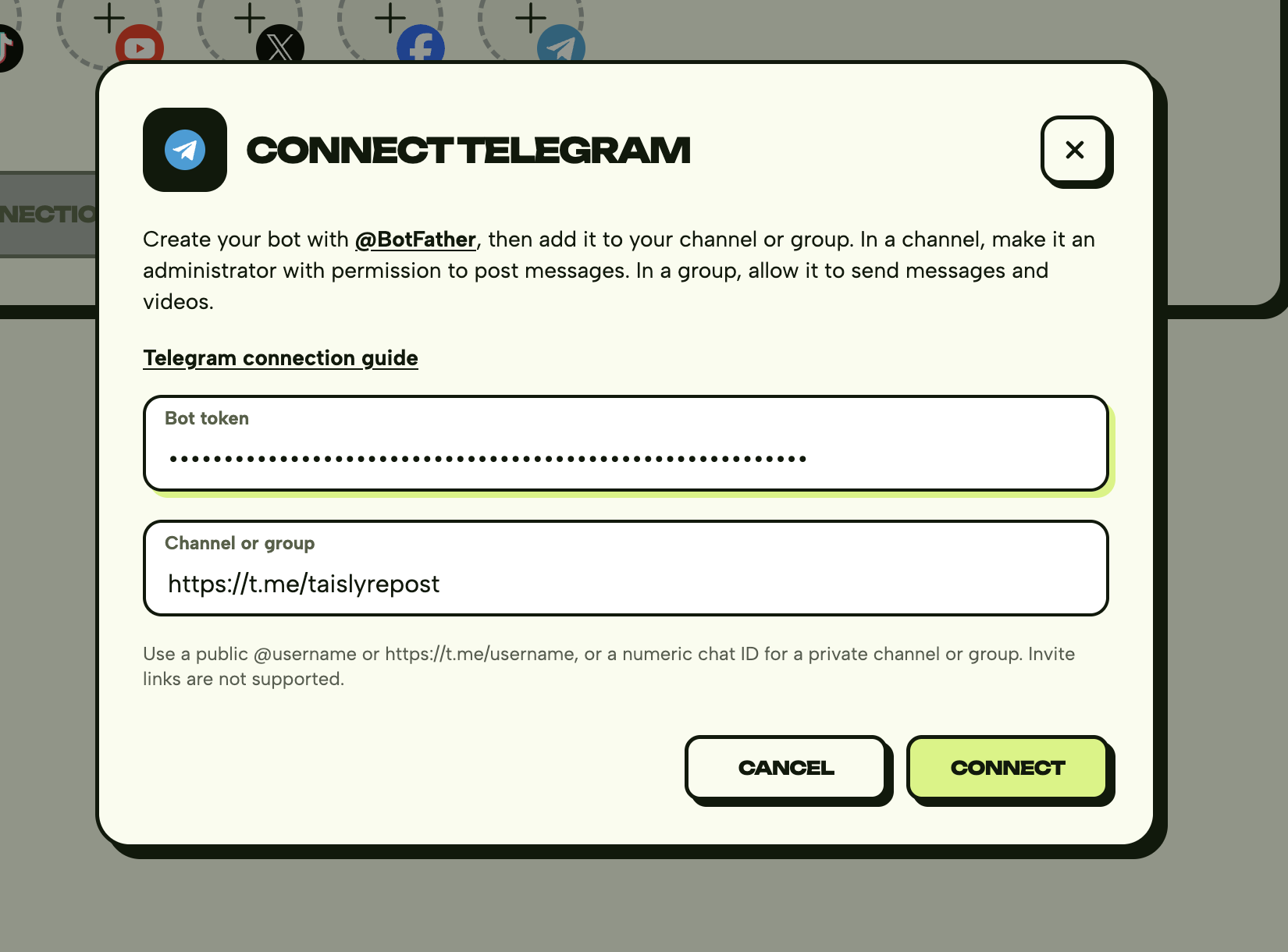
连接后,频道或群组会出现在您的账号列表中,发布视频时即可选择。
7. 检查第一条发布
- 在发布中选择已连接的 Telegram。
- 上传 MP4 视频并添加说明。
- 立即发布,或设置发布时间。
- 在历史记录中查看结果,然后打开 Telegram 频道确认。
视频最大为 500 MB。Telegram 说明请控制在 1,024 个字符以内。
如果无法连接
- 令牌无效:再次使用 Copy 复制完整令牌,粘贴时不要带空格。
- 找不到频道:使用频道链接或 ID,不要使用机器人链接或邀请链接。
- 权限不足:确认机器人和频道正确,并开启 Post Messages。群组需允许发送消息和视频。
设置自动转发时,请选择支持的来源平台,将 Telegram 放在到,而不是从。
请妥善保管机器人令牌。Taisly 不需要您的 Telegram 密码,也不需要访问个人聊天。