

หากต้องการเผยแพร่วิดีโอไปยัง Telegram ผ่าน Taisly ให้สร้างบอตของคุณเองแล้วเพิ่มลงในช่องหรือกลุ่ม ไม่ต้องเขียนโค้ดและไม่ต้องเปลี่ยนบัญชี Telegram ส่วนตัว
ใน Taisly ต้องใช้ข้อมูลเพียงสองอย่าง:
- โทเคนบอต: คีย์ที่ได้รับจาก BotFather
- ช่องหรือกลุ่ม: ลิงก์
@usernameหรือ ID ของแชตที่ต้องการเผยแพร่
คู่มือนี้ใช้ ช่องสาธารณะ เป็นตัวอย่าง ภาพมาจาก iPhone ตำแหน่งปุ่มใน Desktop และ Web อาจต่างกัน หากเปิด Telegram บนคอมพิวเตอร์อยู่แล้ว ไม่ต้องใช้โทรศัพท์ คุณต้องมีสิทธิ์เพิ่มผู้ดูแลในช่อง
1. เปิด BotFather
- เปิด @BotFather และตรวจสอบเครื่องหมายยืนยันสีน้ำเงิน
- กด Start / เริ่ม หากใช้งานครั้งแรก
- กด Open / เปิด ทางซ้ายของช่องข้อความ
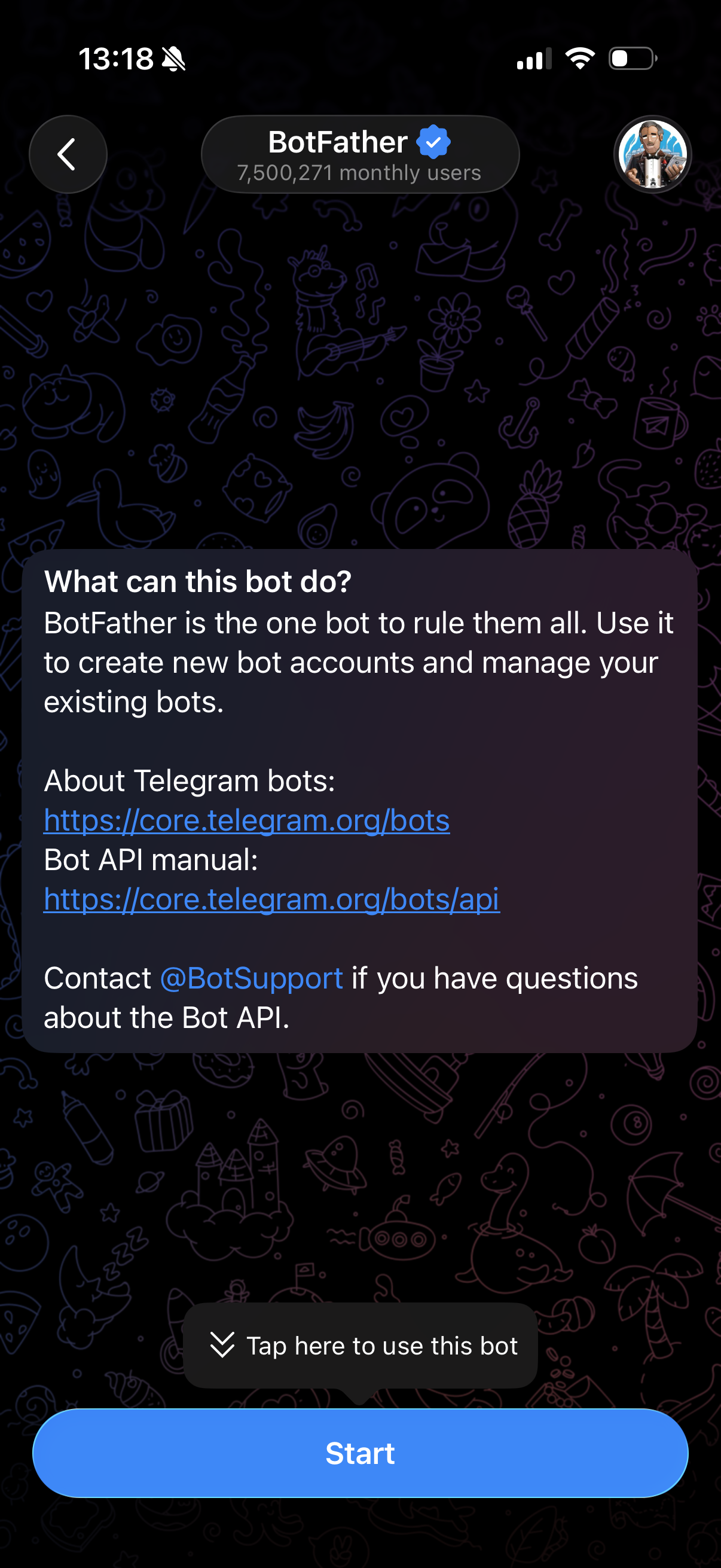
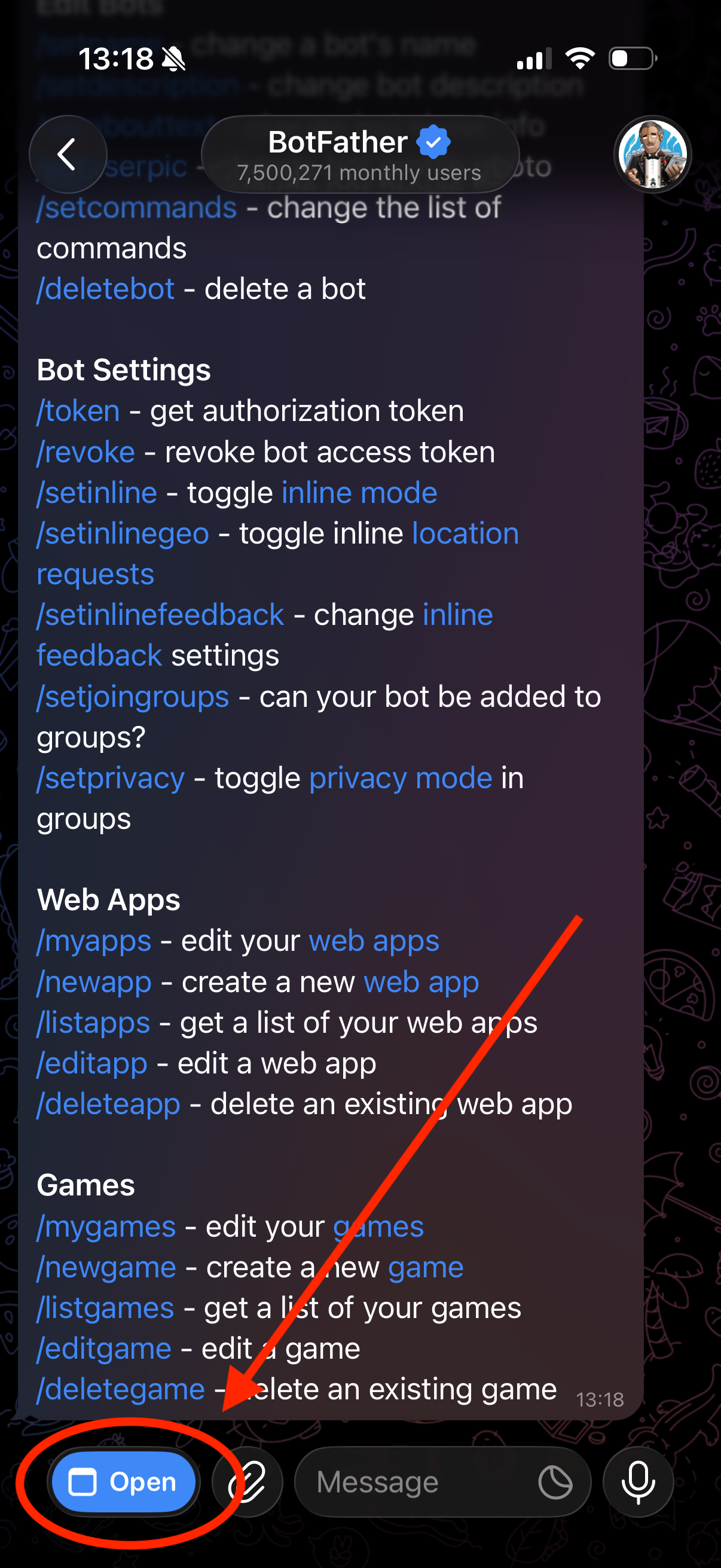
ไม่มีปุ่ม Open? ส่ง /newbot ให้ BotFather ใส่ชื่อและชื่อผู้ใช้ตามที่ระบบถาม แล้วรับโทเคน จากนั้นไปขั้นตอนที่ 3
2. สร้างบอตของคุณ
ในหน้าจัดการ กด Create a New Bot / สร้างบอตใหม่
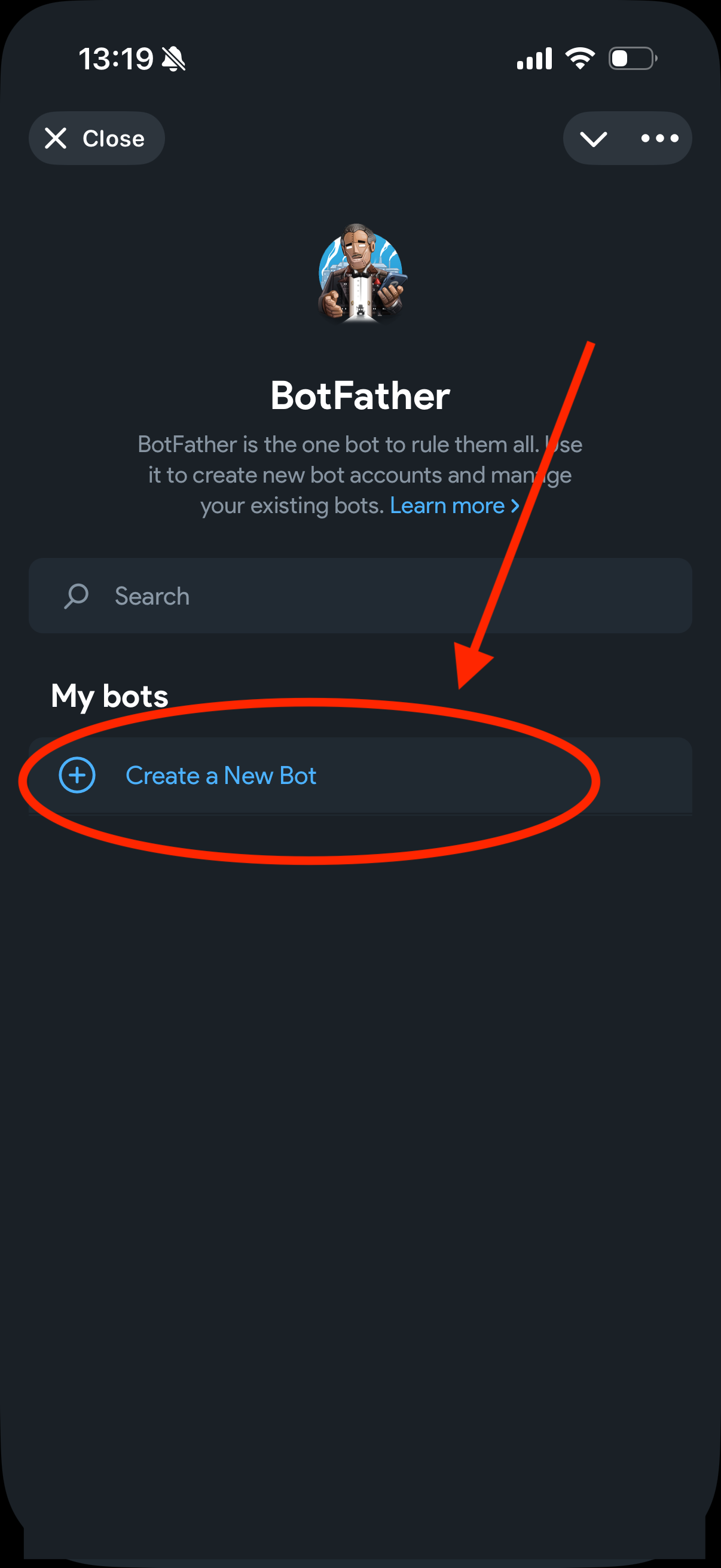
กรอกแบบฟอร์ม New bot:
- ชื่อ: เลือกชื่อที่จำได้ง่าย เช่น
My Brand Posts - About: คำอธิบายไม่จำเป็นต้องกรอก
- Username: เลือกชื่อผู้ใช้ที่ไม่ซ้ำและลงท้ายด้วย
botเช่นmy_brand_posts_botหากมีคนใช้แล้วให้เลือกชื่อใหม่ ข้อความ is available หมายถึงชื่อนี้ใช้ได้ - กด Create Bot ที่ด้านล่างของหน้าจอ
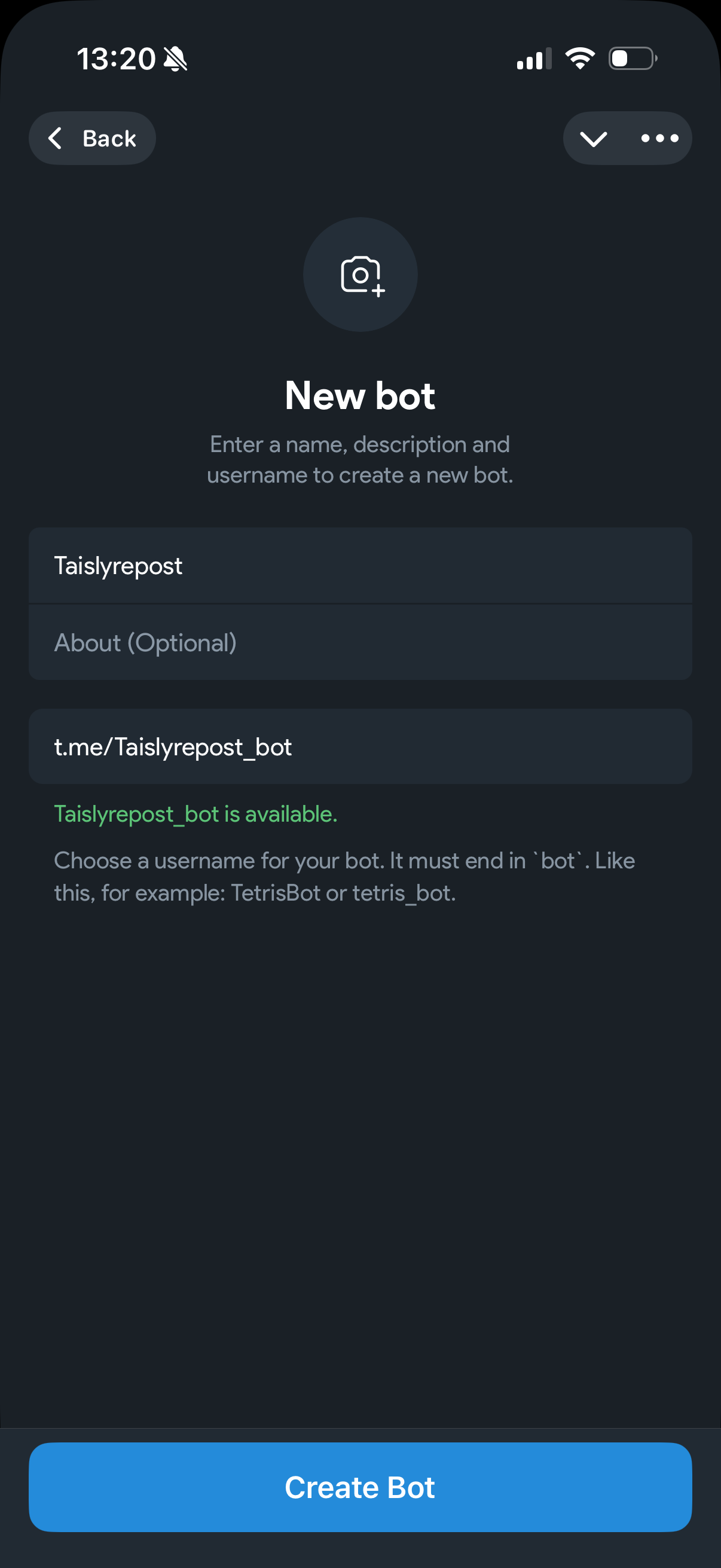
จำชื่อผู้ใช้ของบอตไว้เพื่อค้นหาตอนเพิ่มลงในช่อง ชื่อนี้ไม่ใช่โทเคนและไม่ใช่ลิงก์ช่อง
3. คัดลอกโทเคนบอต
ในหน้าของบอตที่สร้างแล้ว กดปุ่มสีน้ำเงิน Copy / คัดลอก ใต้ชื่อบอต ระบบจะคัดลอกโทเคนทั้งหมด แม้บนหน้าจอจะแสดงเพียงบางส่วน
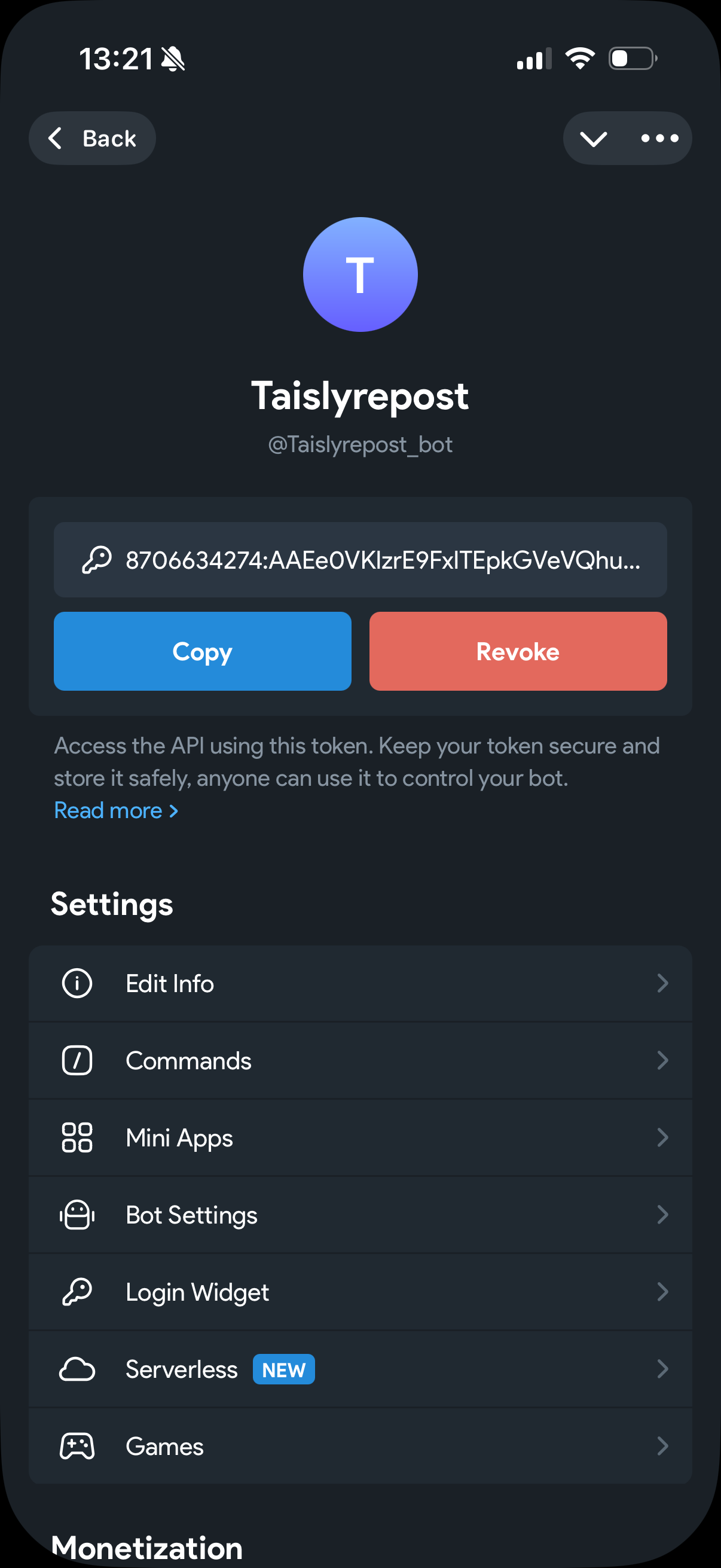
โทเคนมีรูปแบบคล้าย 1234567890:AA... ต้องใช้ โทเคนเต็มของคุณเอง ไม่ใช่ตัวอย่างนี้ อย่ากด Revoke เพราะจะทำให้โทเคนใช้ไม่ได้
เปิดหน้าบอตค้างไว้ การคัดลอกลิงก์ช่องจะทับโทเคนในคลิปบอร์ด ในขั้นตอนที่ 6 ให้กด Copy อีกครั้งแล้ววางลงใน Taisly ทันที
4. เพิ่มบอตเป็นผู้ดูแลช่อง
เปิด ช่องของคุณ ไม่ใช่แชต BotFather หรือแชตของบอต
- กดชื่อช่องเพื่อเปิดโปรไฟล์
- เปิด Administrators / ผู้ดูแล บางเวอร์ชันต้องกด Edit / แก้ไข หรือเปิดการจัดการช่องก่อน
- กด Add Admin / เพิ่มผู้ดูแล
- ค้นหาชื่อผู้ใช้บอตของคุณ เช่น
@my_brand_posts_botแล้วเลือกบอตนั้น
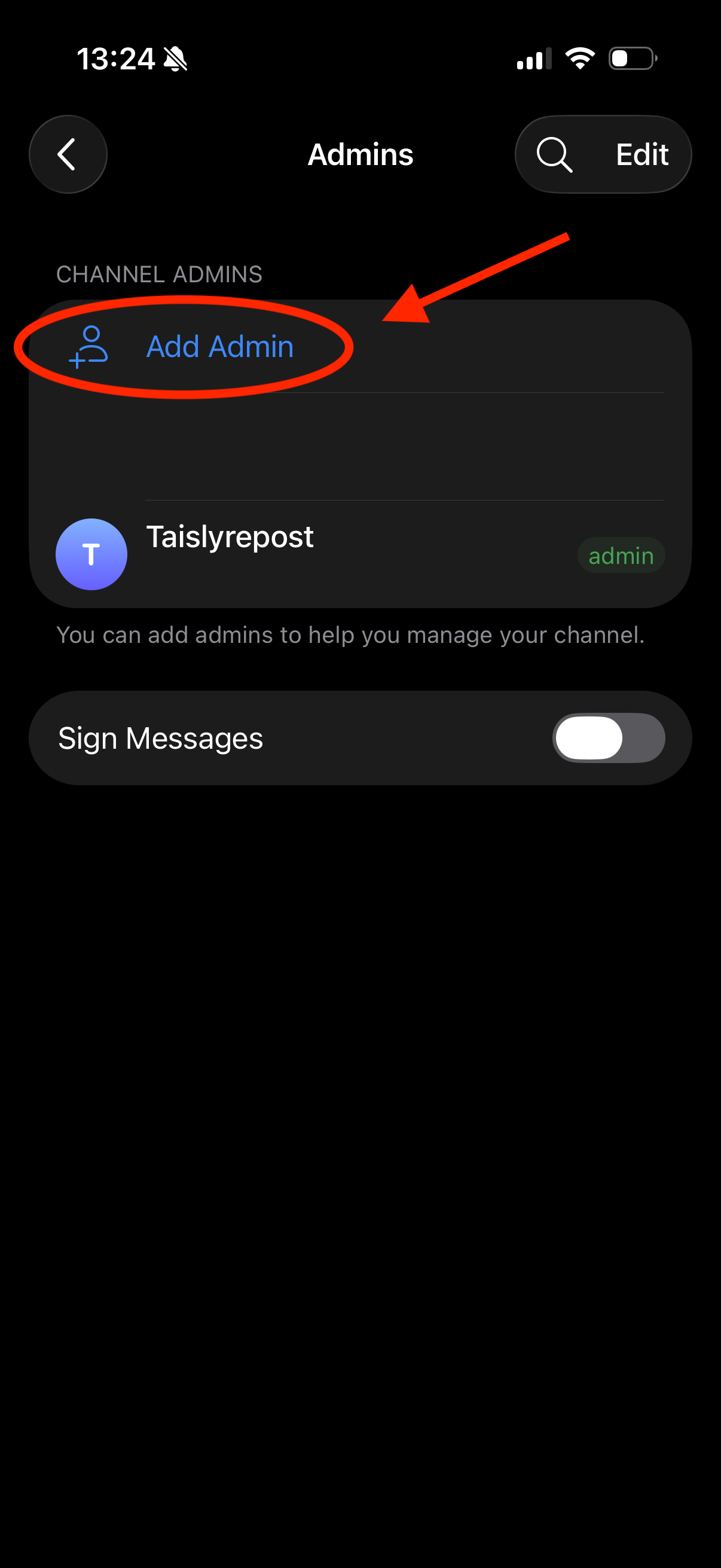
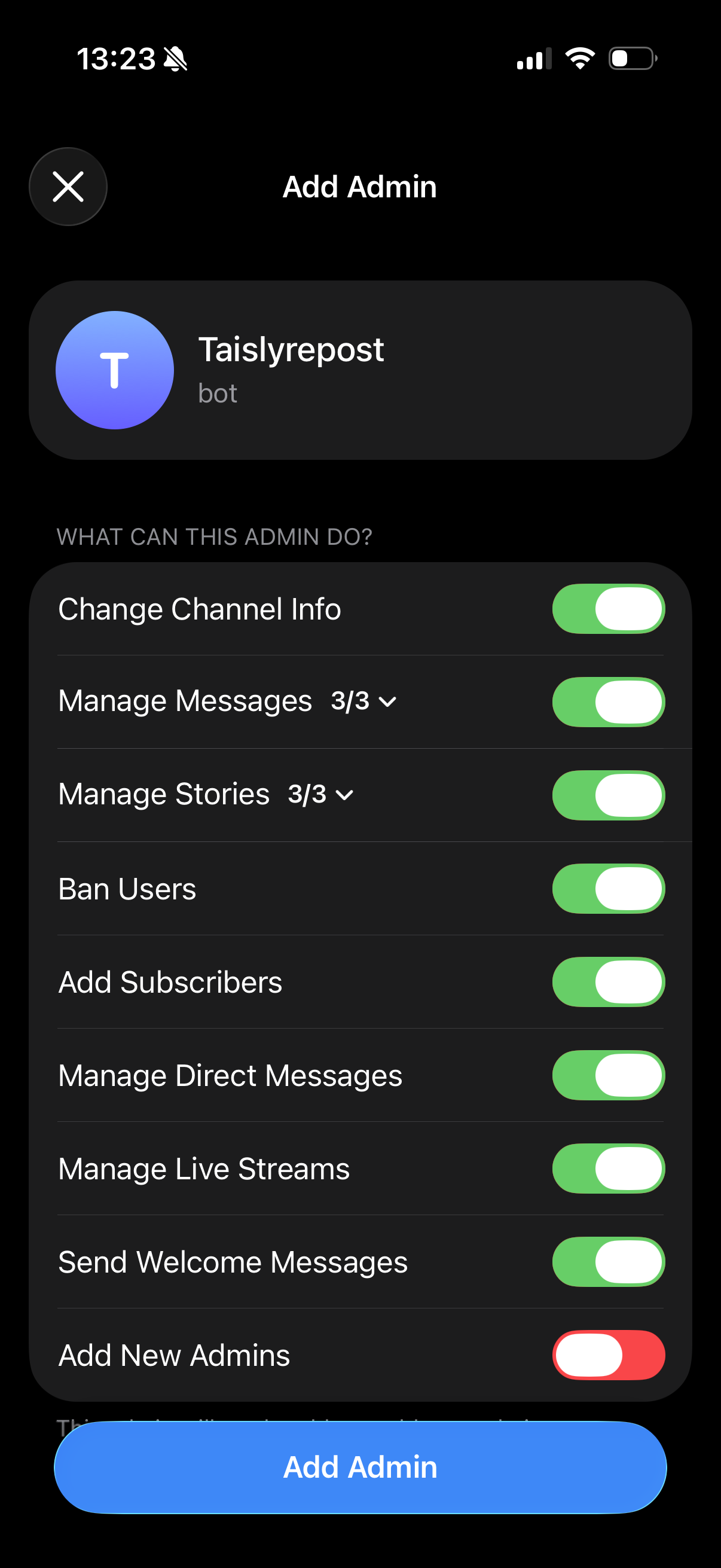
- เปิดสิทธิ์ Post Messages / เผยแพร่ข้อความ หากรวมสิทธิ์ไว้ด้วยกัน ให้ขยาย Manage Messages / จัดการข้อความ
- ยืนยันด้วย Add Admin หรือ Save / บันทึก
ถ้าเป็นกลุ่ม: เพิ่มบอตผ่านรายชื่อสมาชิกและอนุญาตให้ส่งข้อความกับวิดีโอ หากกฎกลุ่มห้ามไว้ ให้เพิ่มสิทธิ์ที่จำเป็นหรือตั้งบอตเป็นผู้ดูแล ไม่ต้องสร้างบอตแยก
5. คัดลอกลิงก์ช่อง
กลับไปที่โปรไฟล์ช่องและคัดลอกลิงก์สาธารณะในส่วน share link / ลิงก์
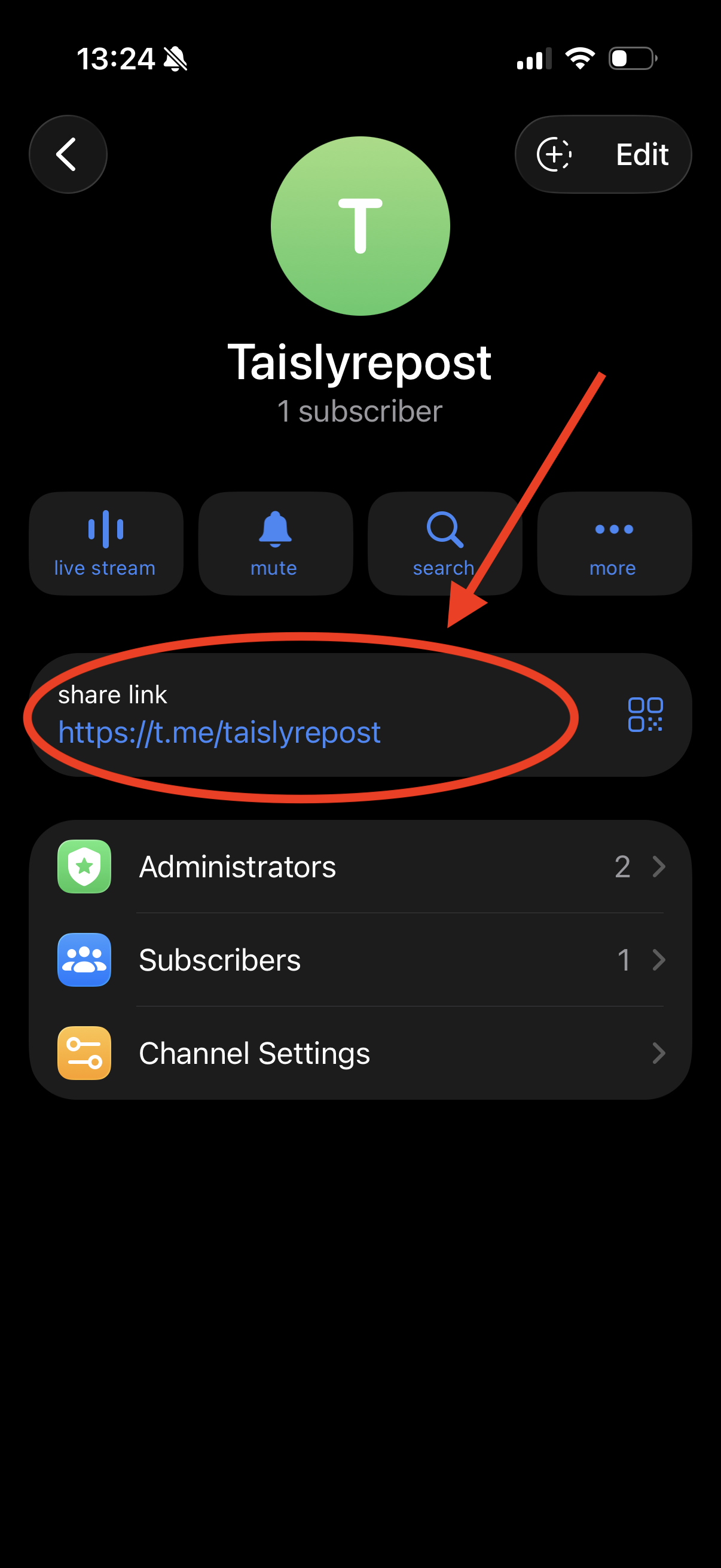
ใช้ @username ของช่องแทนได้เช่นกัน ให้ใช้ ช่องของคุณเอง ไม่ใช่ https://t.me/taislyrepost ซึ่งเป็นตัวอย่างในภาพ
ช่องหรือกลุ่มของฉันเป็นแบบส่วนตัว
ใช้ ID แชตที่เป็นตัวเลขติดลบ เช่น -1001234567890 ลิงก์เชิญแบบ https://t.me/+... ใช้ไม่ได้
ในช่องส่วนตัวหรือซูเปอร์กรุ๊ป ให้คัดลอกลิงก์ของข้อความที่มีอยู่ สำหรับ https://t.me/c/1234567890/42 ID แชตคือ -1001234567890 ส่วน 42 เป็นหมายเลขข้อความ ไม่ต้องใส่ใน Taisly หากไม่มีลิงก์ลักษณะนี้ ให้ใช้ ID แชตแบบตัวเลข
6. กรอกสองช่องใน Taisly
- เปิด Taisly แล้วไปที่ บัญชี หรือ โพสต์
- กดปุ่มเพิ่มบัญชีข้าง Telegram
- อ่านข้อกำหนดและกด เชื่อมต่อ / Connect
- กลับไปที่หน้าบอตของคุณใน BotFather กด Copy อีกครั้ง แล้ววางคีย์ใน โทเคนบอต / Bot token ทันที
- คัดลอกลิงก์จากโปรไฟล์ช่องอีกครั้ง แล้ววางใน ช่องหรือกลุ่ม / Channel or group หรือกรอก
@usernameหรือ ID แชต - กด เชื่อมต่อ / Connect
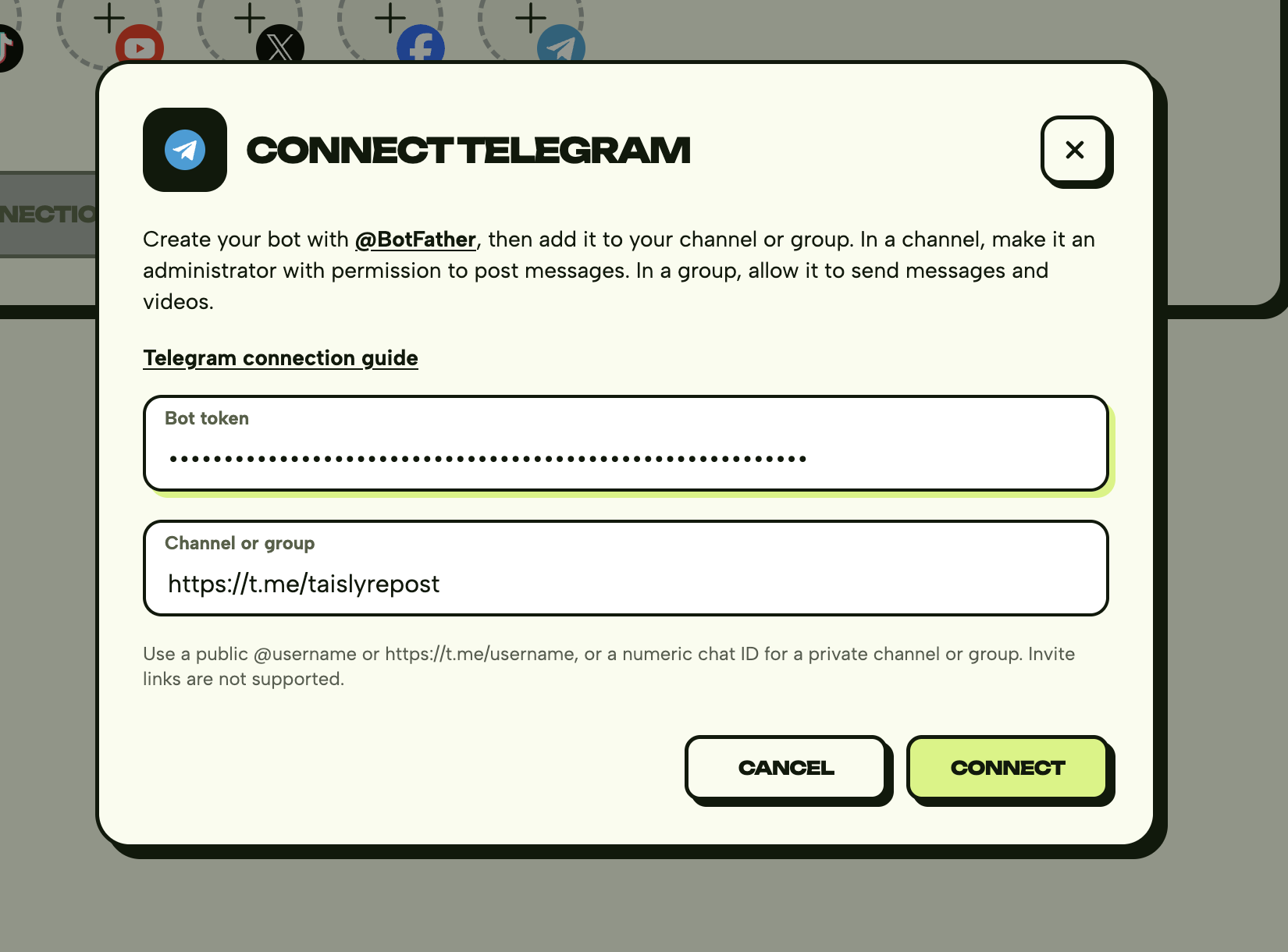
ช่องหรือกลุ่มจะปรากฏในบัญชีของคุณ และเลือกใช้ตอนเผยแพร่วิดีโอได้
7. ตรวจสอบโพสต์แรก
- ใน โพสต์ เลือก Telegram
- อัปโหลดวิดีโอ MP4 และเพิ่มคำบรรยาย
- เผยแพร่ทันทีหรือเลือกเวลาล่วงหน้า
- ตรวจสอบ ประวัติ และเปิดช่องใน Telegram
วิดีโอมีขนาดสูงสุด 500 MB คำบรรยาย Telegram ต้องไม่เกิน 1,024 อักขระ
หากเชื่อมต่อไม่ได้
- โทเคนไม่ถูกต้อง: กด Copy อีกครั้งและวางคีย์เต็มโดยไม่มีช่องว่าง
- ไม่พบช่อง: ใช้ลิงก์หรือ ID ช่อง ไม่ใช่ลิงก์บอตหรือลิงก์เชิญ
- สิทธิ์ไม่พอ: ตรวจสอบบอตกับช่อง และเปิด Post Messages สำหรับกลุ่มต้องอนุญาตข้อความและวิดีโอ
สำหรับรีโพสต์อัตโนมัติ เลือกแพลตฟอร์มต้นทางที่รองรับและเลือก Telegram ใน ไปยัง ไม่ใช่ จาก
เก็บโทเคนเป็นความลับ Taisly ไม่ต้องใช้รหัสผ่าน Telegram หรือเข้าถึงบทสนทนาส่วนตัวของคุณ