

Чтобы публиковать видео в Telegram через Taisly, нужно создать собственного бота и добавить его в канал или группу. Программировать ничего не нужно. Бот будет отправлять ваши публикации, а личный аккаунт Telegram останется вашим обычным аккаунтом.
В конце вы вставите в Taisly всего два значения:
- Токен бота - ключ, который выдаёт BotFather после создания бота.
- Канал или группа - ссылка,
@usernameили числовой ID чата, куда должны приходить публикации.
Ниже показано подключение публичного канала. Для группы и приватного канала отличия описаны отдельно. Скриншоты сделаны на iPhone; в Telegram Desktop и Web расположение кнопок может отличаться. Если Telegram уже открыт на компьютере, брать телефон не нужно. Для добавления бота вам нужны права владельца или администратора с разрешением назначать администраторов.
1. Откройте BotFather
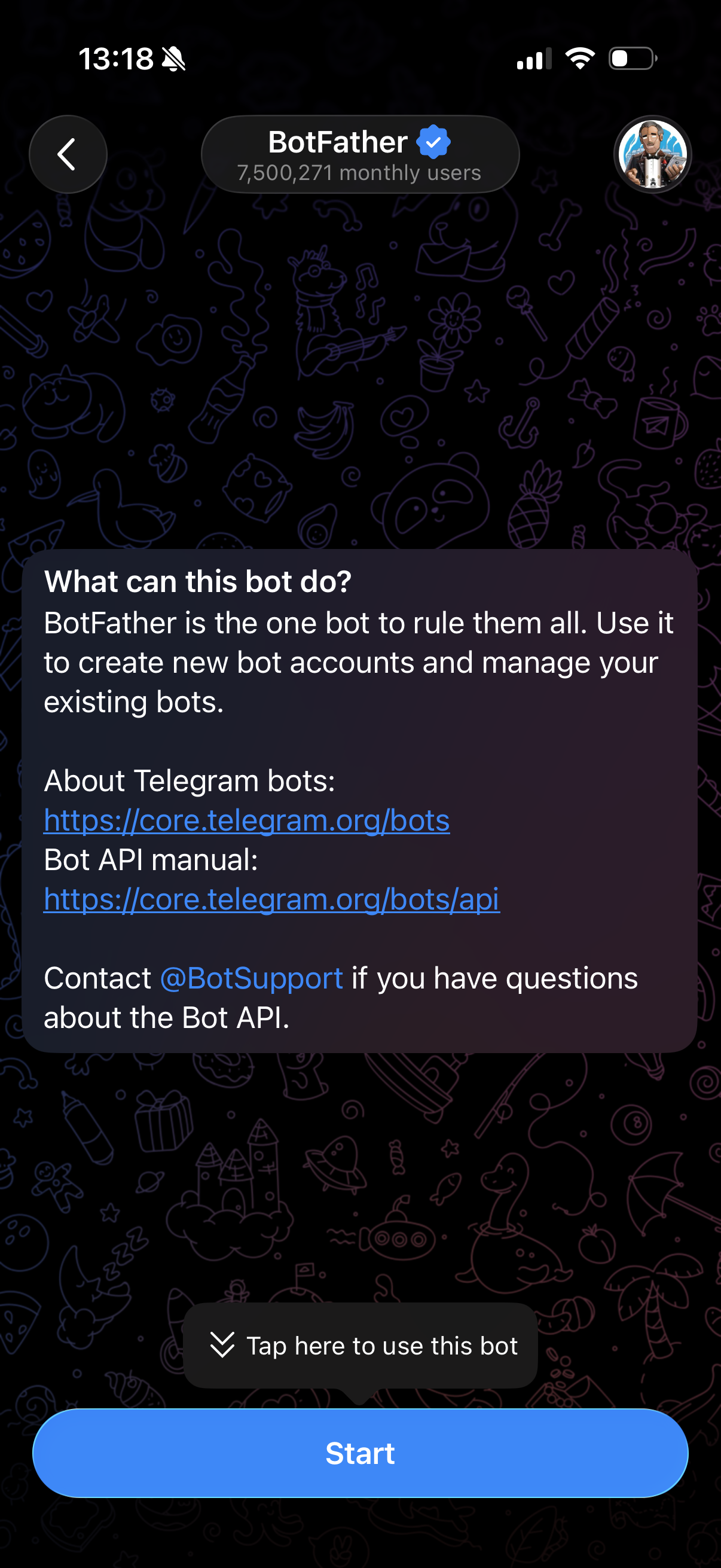
- Откройте @BotFather. У официального BotFather есть синяя галочка.
- Нажмите Start / Запустить, если открываете его впервые.
- Нажмите синюю кнопку Open / Открыть слева от поля сообщения. Откроется панель управления ботами.
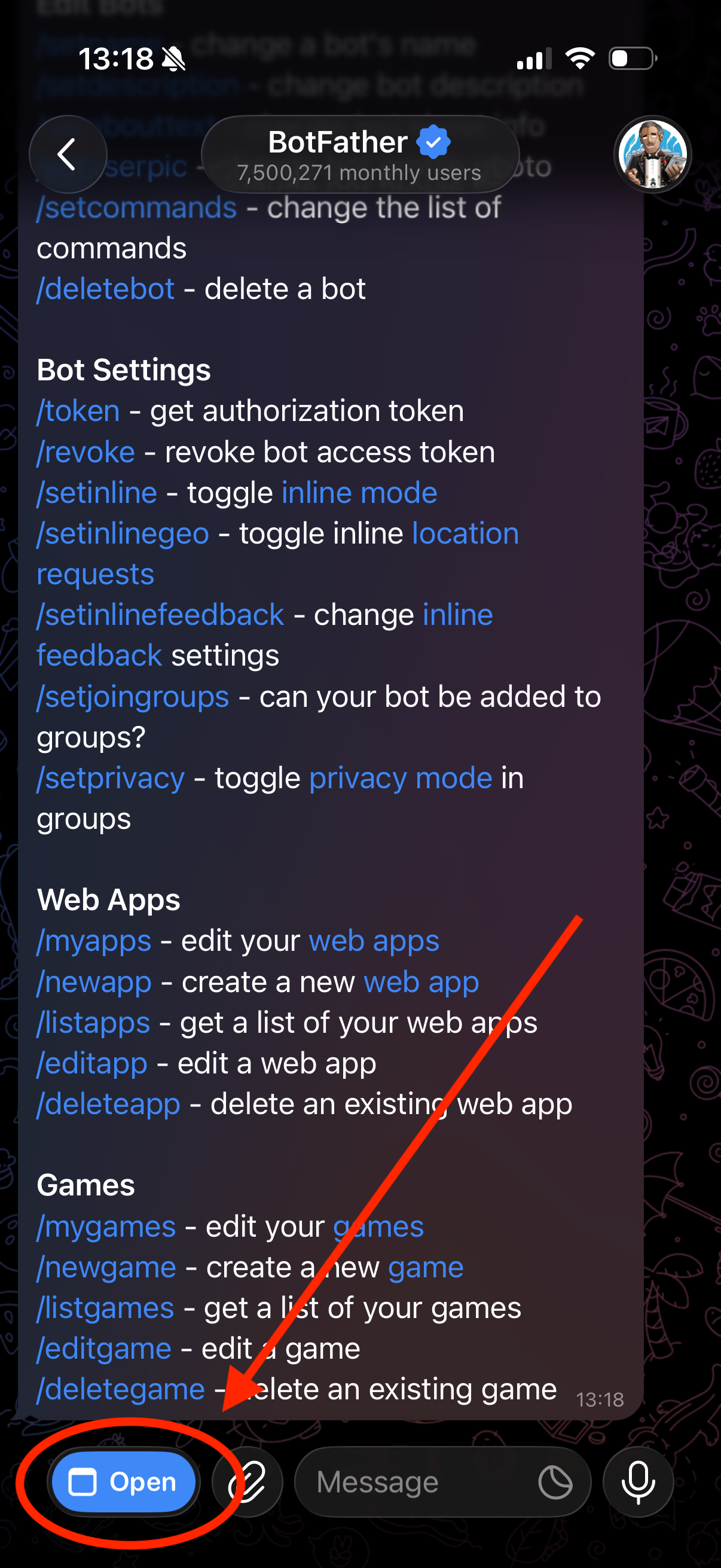
Нет кнопки Open? Отправьте /newbot в чат BotFather. Он по очереди попросит название и username бота, а затем выдаст токен. В этом случае переходите к шагу 3.
2. Создайте бота
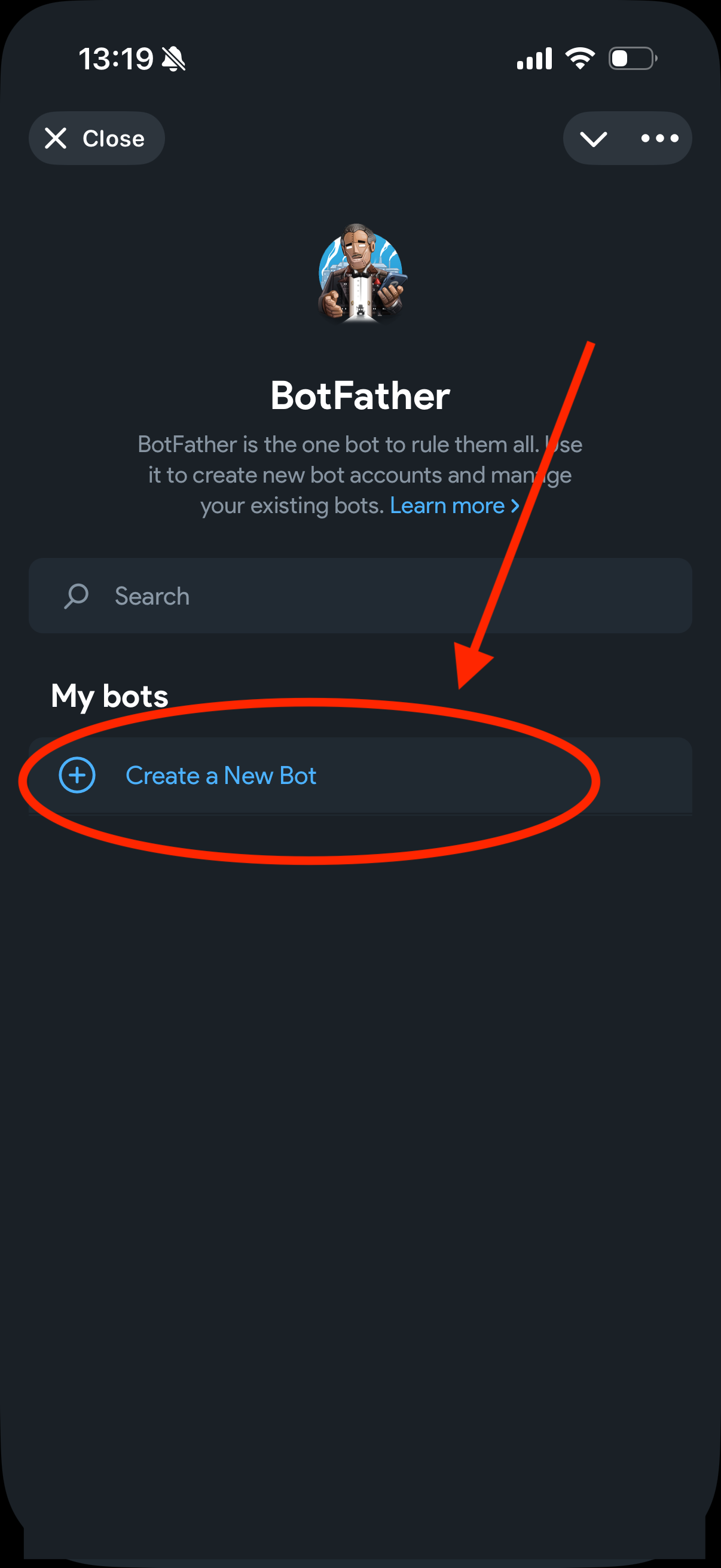
В панели BotFather нажмите Create a New Bot / Создать бота.
Заполните форму New bot:
- Название - любое понятное имя, например
My Brand Posts. - About - описание, его можно оставить пустым.
- Username - уникальное имя с окончанием
bot, напримерmy_brand_posts_bot. Если имя занято, придумайте другое. Надпись is available означает, что оно свободно. - Нажмите Create Bot внизу экрана.
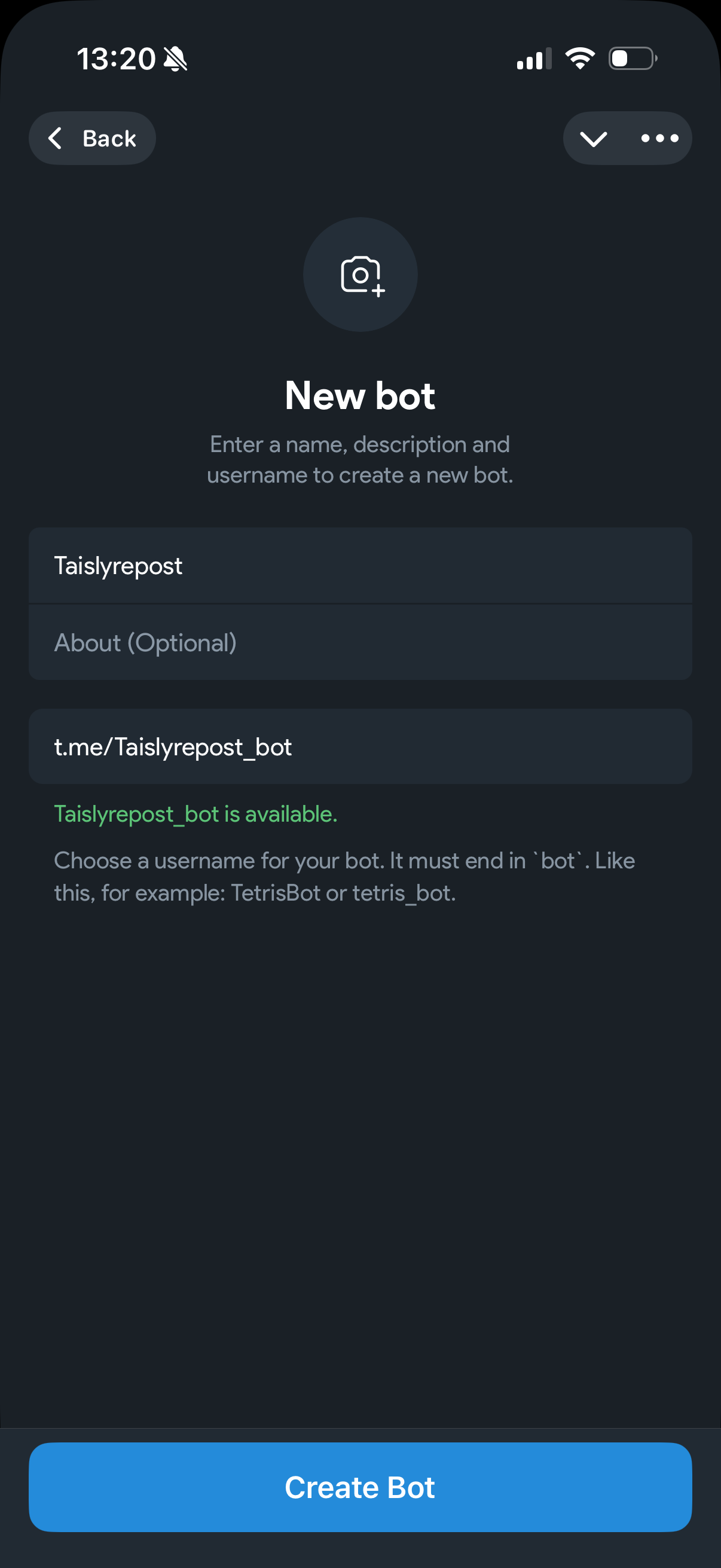
Запомните username бота: по нему вы найдёте бота при добавлении в канал. Это не ссылка вашего канала и не токен.
3. Скопируйте токен бота
После создания откроется страница бота. Под его именем находится поле с ключом и кнопка Copy / Копировать. Нажмите Copy: в буфер обмена попадёт полный токен, даже если на экране видна только его часть.
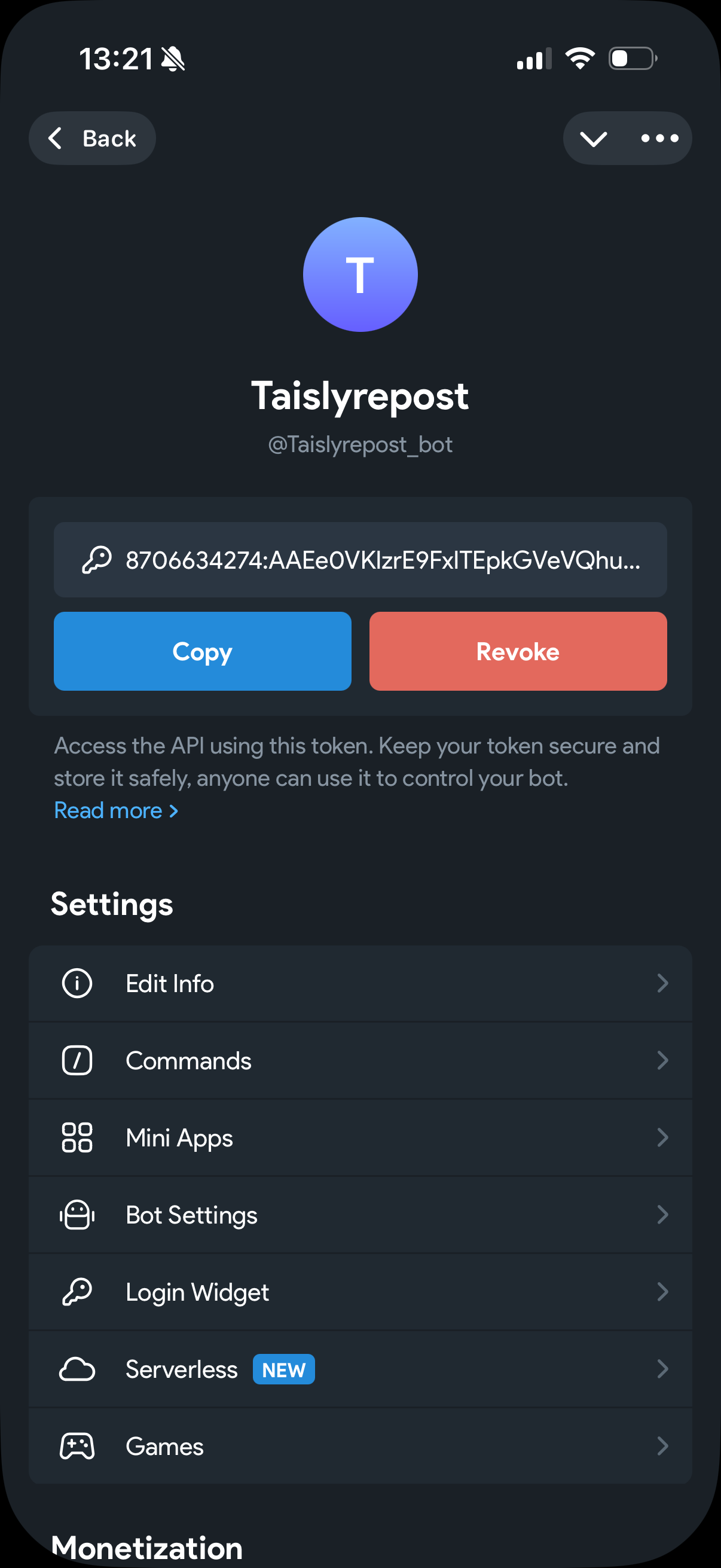
Токен выглядит примерно как 1234567890:AA...: цифры, двоеточие и длинная строка. В Taisly нужен ваш полный токен, а не этот пример. Revoke отзывает текущий токен - для подключения эту кнопку нажимать не нужно.
Оставьте страницу бота открытой. Когда вы скопируете ссылку канала, она заменит токен в буфере обмена. В шаге 6 вы снова нажмёте Copy и сразу вставите токен в Taisly. Сохранять его в заметках не нужно.
4. Добавьте бота администратором канала
Теперь откройте свой канал, а не чат с BotFather и не чат с ботом.
- Нажмите название канала вверху, чтобы открыть его профиль.
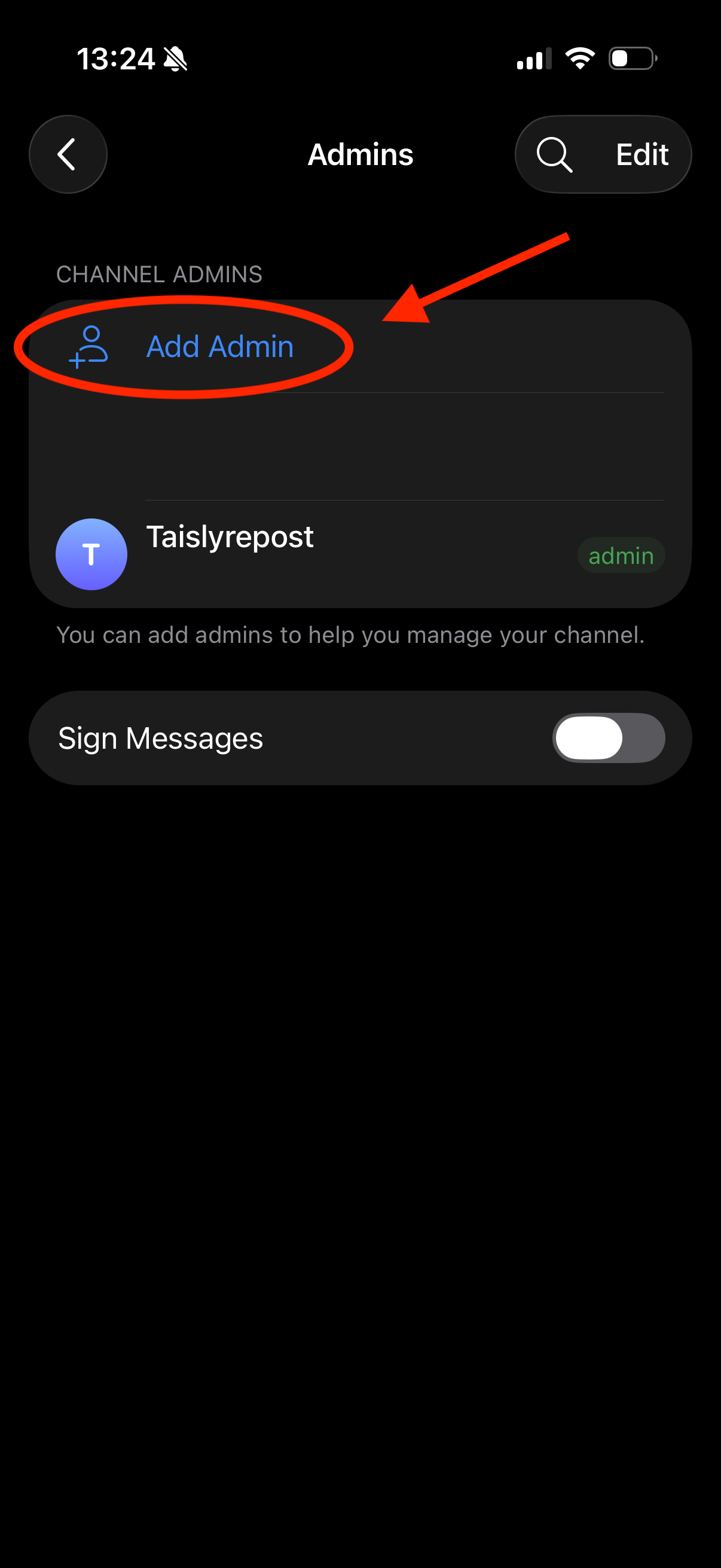
- Откройте Administrators / Администраторы. В некоторых версиях Telegram сначала нужно нажать Edit / Изменить или открыть управление каналом.
- Нажмите Add Admin / Добавить администратора.
- В поиске введите username созданного бота, например
@my_brand_posts_bot, и выберите его.
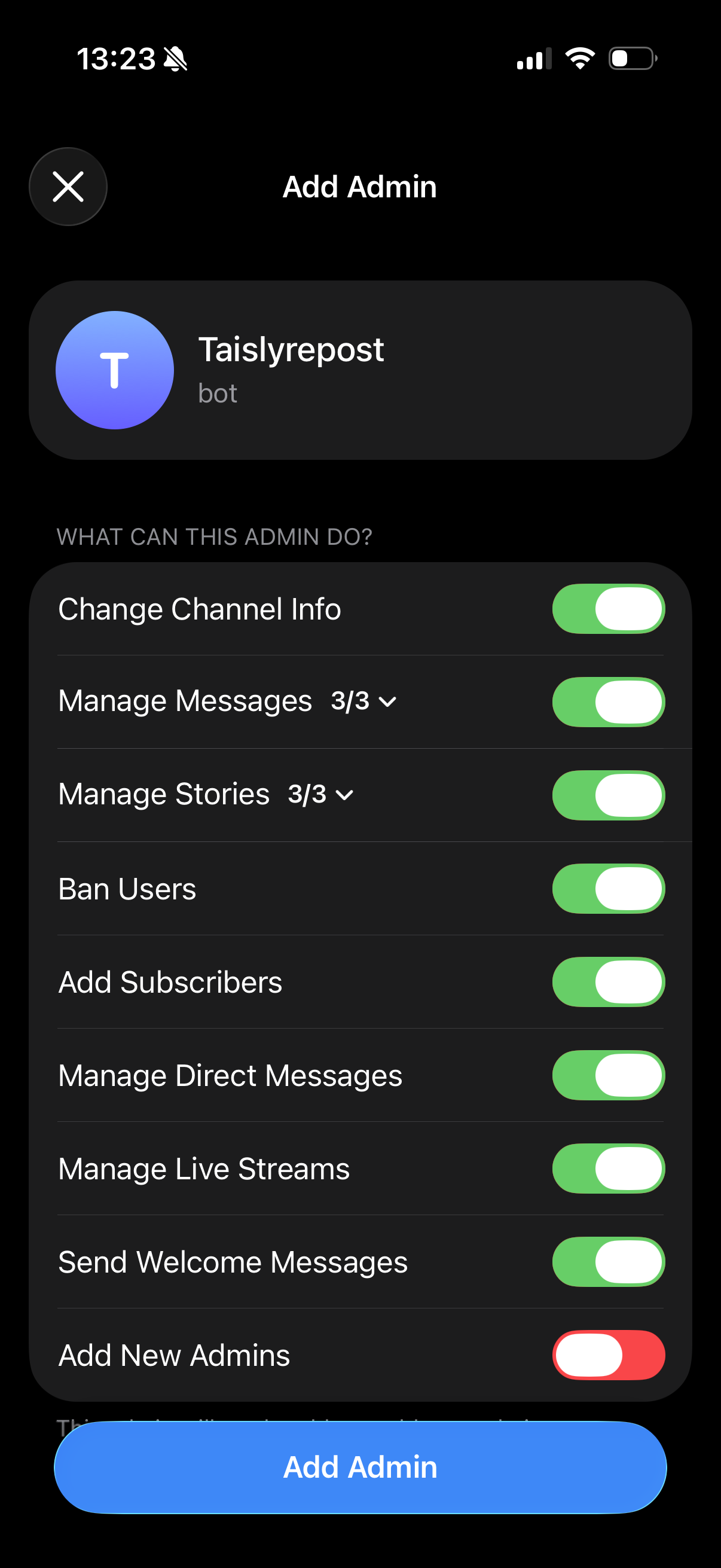
- Разрешите Post Messages / Публикацию сообщений. Если права сгруппированы, раскройте Manage Messages / Управление сообщениями и найдите этот пункт.
- Подтвердите добавление кнопкой Add Admin или Save / Сохранить.
Если подключаете группу: откройте её профиль, добавьте бота через список участников и разрешите ему отправку сообщений и видео. Если правила группы запрещают боту публикацию, выдайте необходимые права или назначьте бота администратором. Отдельный бот для группы не нужен.
5. Скопируйте ссылку канала
Вернитесь в профиль канала. Нажмите публичную ссылку в разделе share link / ссылка и скопируйте её. Например, на скриншоте это https://t.me/taislyrepost.
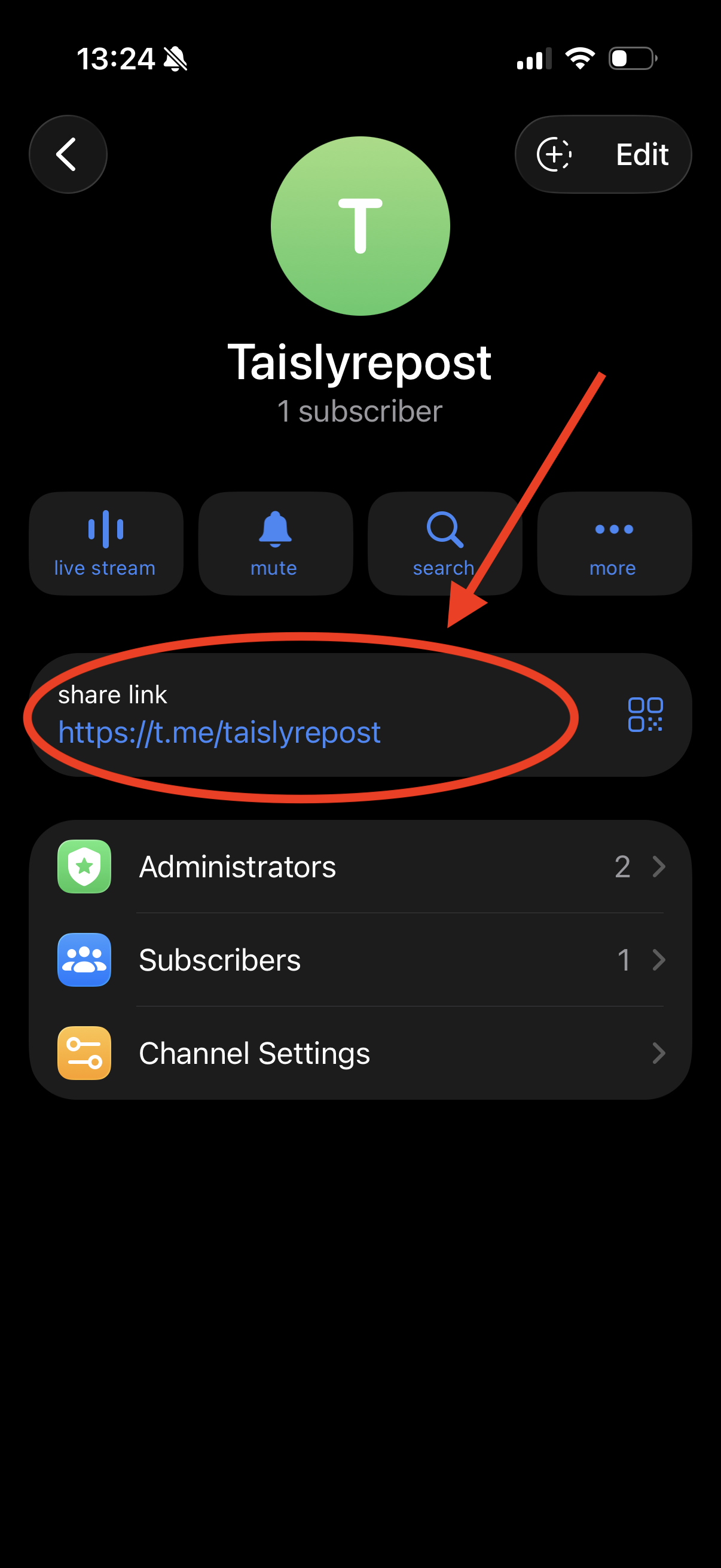
Вместо полной ссылки можно указать @username канала. Скопируйте значение своего канала, а не тестовый пример из статьи.
У меня приватный канал или группа
Пригласительная ссылка вида https://t.me/+... не подходит. В поле «Канал или группа» нужен отрицательный числовой ID чата, например -1001234567890.
В приватном канале или супергруппе скопируйте ссылку на существующее сообщение. Для ссылки https://t.me/c/1234567890/42 ID чата будет -1001234567890. Число 42 - номер сообщения, его в Taisly не вставляют. Если такая ссылка недоступна, используйте числовой ID чата.
6. Заполните два поля в Taisly
- Откройте Taisly и перейдите в Аккаунты или Пост.
- Нажмите кнопку добавления аккаунта рядом с Telegram.
- Прочитайте требования и нажмите Подключить / Connect, чтобы открыть форму.
- Вернитесь на страницу своего бота в BotFather, снова нажмите Copy и сразу вставьте ключ в Токен бота / Bot token в Taisly.
- Откройте профиль канала, снова скопируйте его ссылку и сразу вставьте её в Канал или группа / Channel or group. Вместо ссылки можно ввести
@usernameили ID из шага 5. - Нажмите Подключить / Connect.
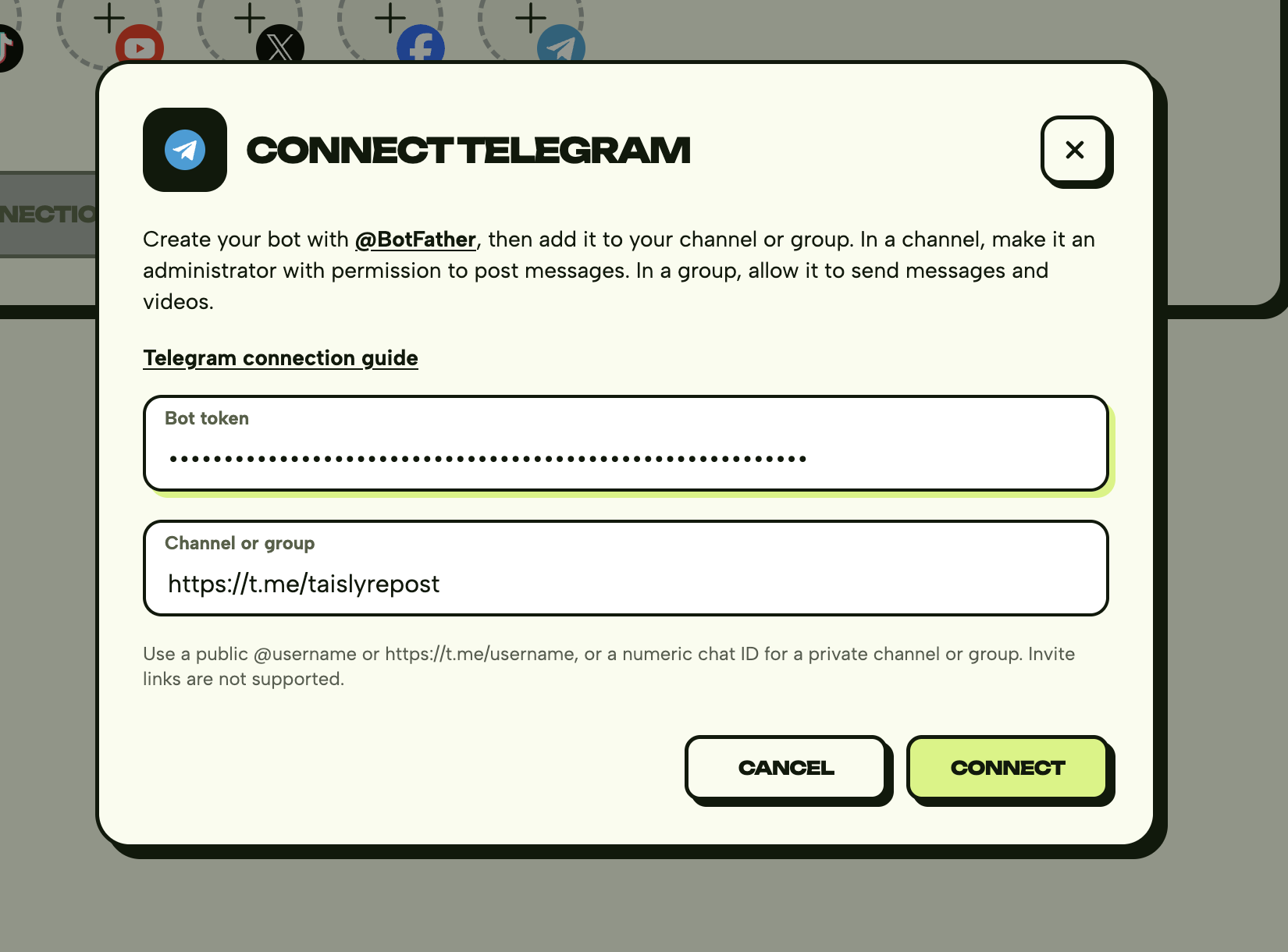
После подключения канал или группа появится среди ваших аккаунтов. Теперь его можно выбирать при публикации видео.
7. Проверьте первую публикацию
- В разделе Пост выберите подключённый Telegram.
- Загрузите MP4-видео и добавьте подпись.
- Опубликуйте видео сразу или выберите время публикации.
- Проверьте результат в Истории и откройте канал в Telegram.
Максимальный размер видео - 500 МБ. Подпись для Telegram должна укладываться в 1 024 символа.
Если подключение не получилось
- Не принимается токен: снова нажмите Copy у BotFather и вставьте полный ключ без пробелов. Username бота и пароль Telegram не подходят.
- Канал не найден: проверьте, что указали ссылку или ID канала, не бота. Пригласительные ссылки не поддерживаются.
- Недостаточно прав: убедитесь, что добавили нужного бота именно в этот канал и разрешили Post Messages. В группе нужны отправка сообщений и видео.
Для автоматических репостов выберите поддерживаемую платформу-источник и добавьте Telegram в Куда, а не в Откуда.
Не публикуйте токен бота. Taisly не нужны пароль Telegram и доступ к вашей личной переписке.