

Taisly로 Telegram에 동영상을 게시하려면 나만의 봇을 만들어 채널이나 그룹에 추가하세요. 코드를 작성할 필요가 없으며, 개인 Telegram 계정도 평소처럼 사용할 수 있습니다.
Taisly에 입력할 정보는 두 가지입니다.
- 봇 토큰: BotFather가 발급하는 접근 키입니다.
- 채널 또는 그룹: 게시할 대화방의 링크,
@username또는 숫자 ID입니다.
이 가이드는 공개 채널을 기준으로 설명합니다. 스크린샷은 iPhone 화면이며, Desktop과 Web에서는 버튼 위치가 다를 수 있습니다. 이미 컴퓨터에서 Telegram을 사용 중이라면 휴대전화가 필요하지 않습니다. 채널에 관리자를 추가할 권한이 있어야 합니다.
1. BotFather 열기
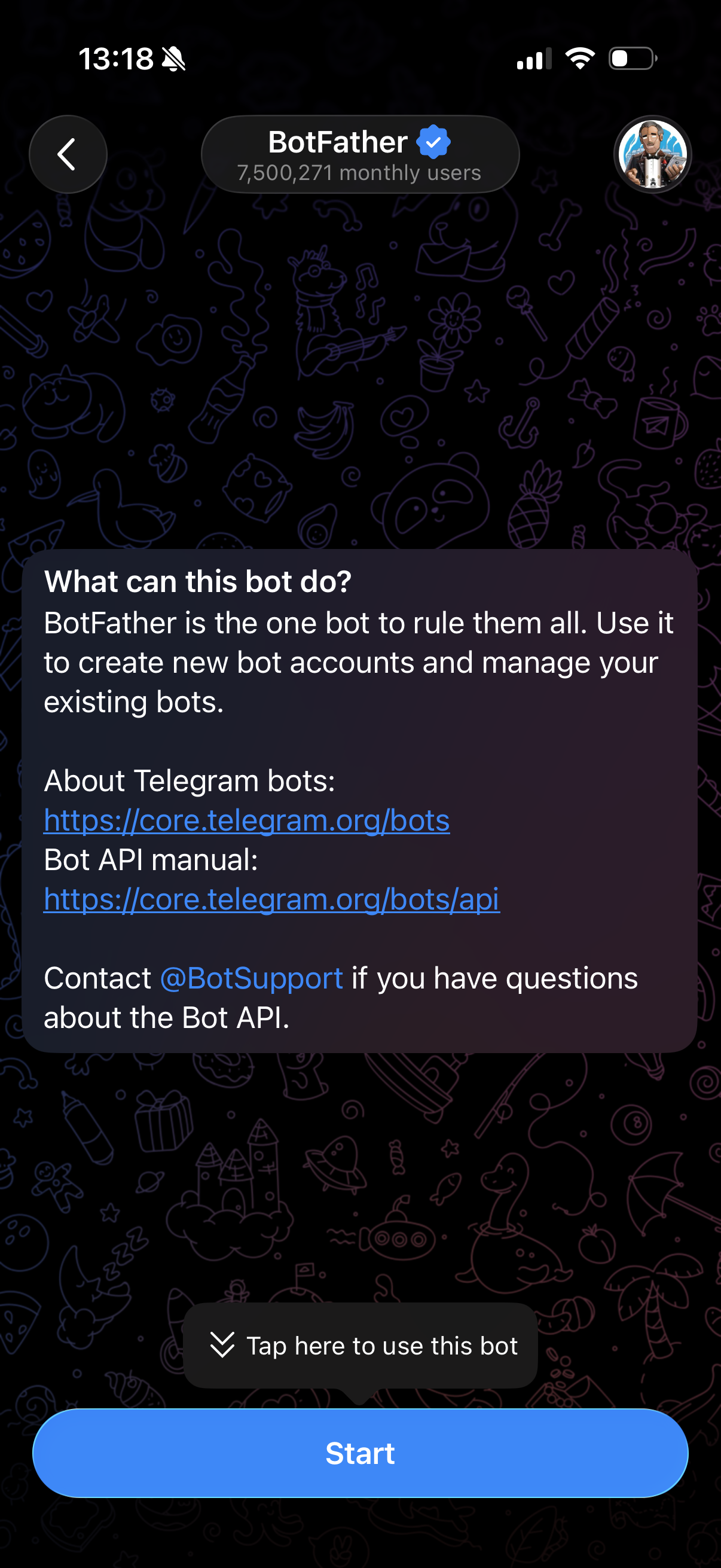
- @BotFather를 열고 파란 인증 표시를 확인하세요.
- 처음 이용한다면 Start / 시작을 누르세요.
- 메시지 입력란 왼쪽의 Open / 열기를 눌러 봇 관리 화면을 여세요.
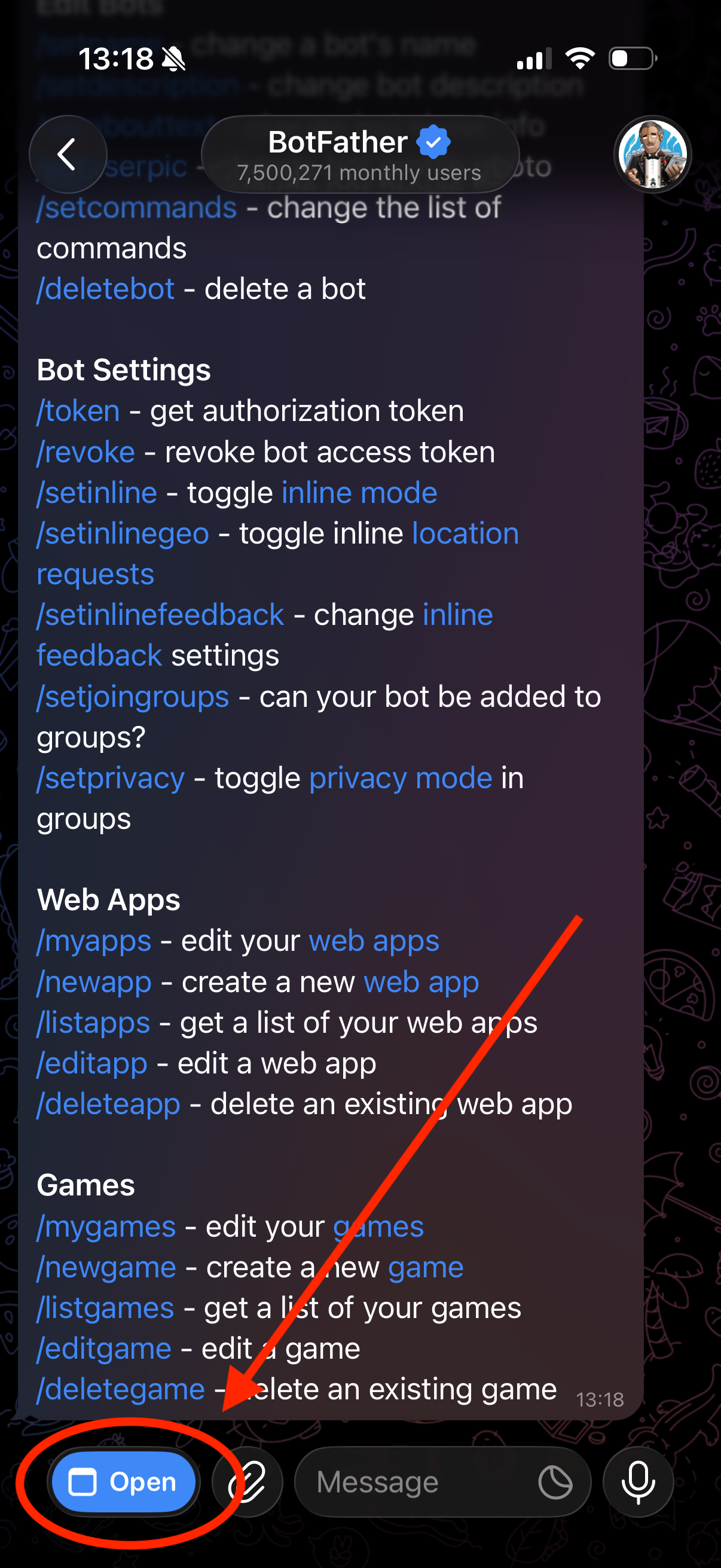
Open 버튼이 없나요? BotFather에 /newbot을 보내세요. 안내에 따라 이름과 사용자명을 입력하면 토큰을 받을 수 있습니다. 그런 다음 3단계로 이동하세요.
2. 봇 만들기
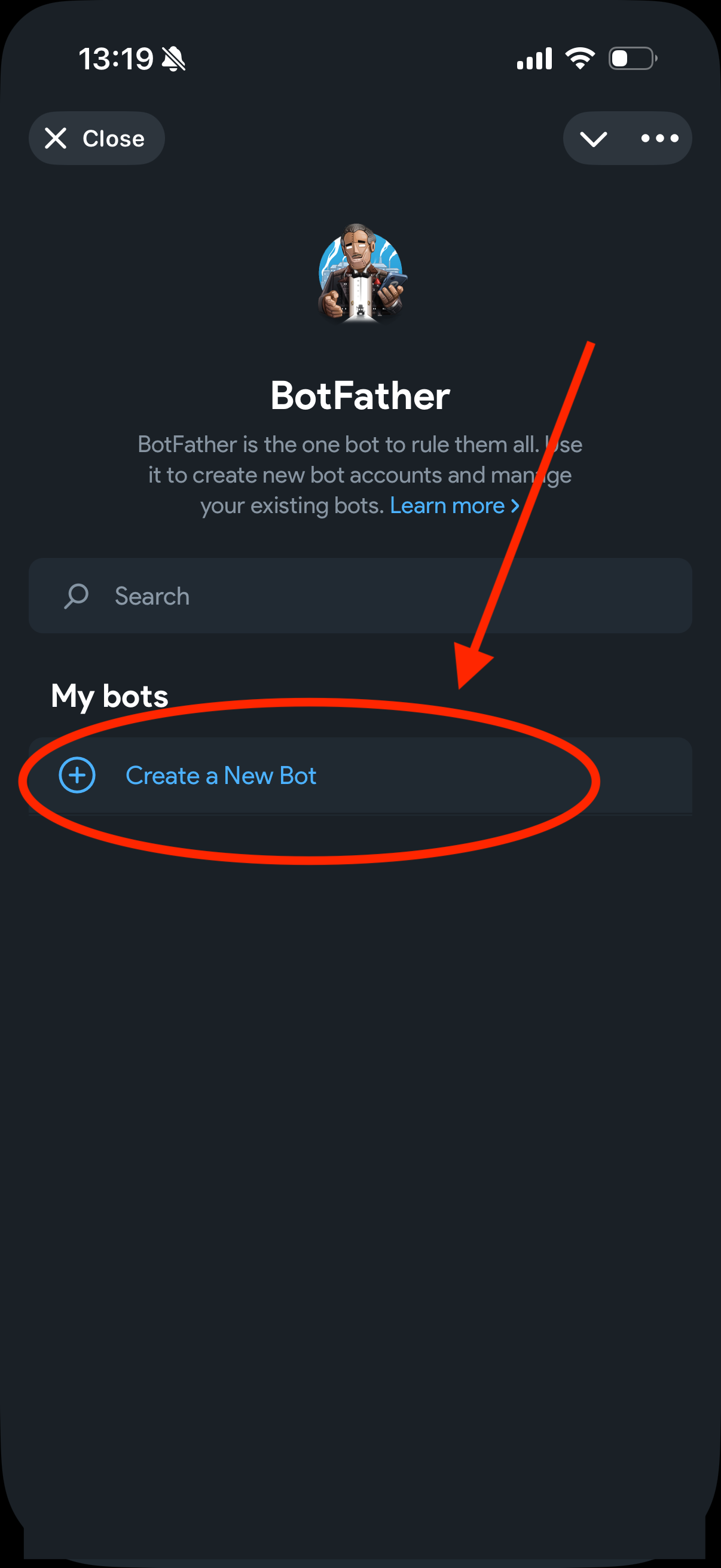
관리 화면에서 Create a New Bot / 새 봇 만들기를 누르세요.
New bot 양식을 작성하세요.
- 이름:
My Brand Posts처럼 알아보기 쉬운 이름을 정하세요. - About: 설명은 선택 사항이므로 비워 두어도 됩니다.
- Username:
my_brand_posts_bot처럼bot으로 끝나는 고유한 사용자명을 정하세요. 이미 사용 중이라면 다른 이름을 선택하세요. is available은 사용할 수 있다는 뜻입니다. - 화면 아래의 Create Bot을 누르세요.
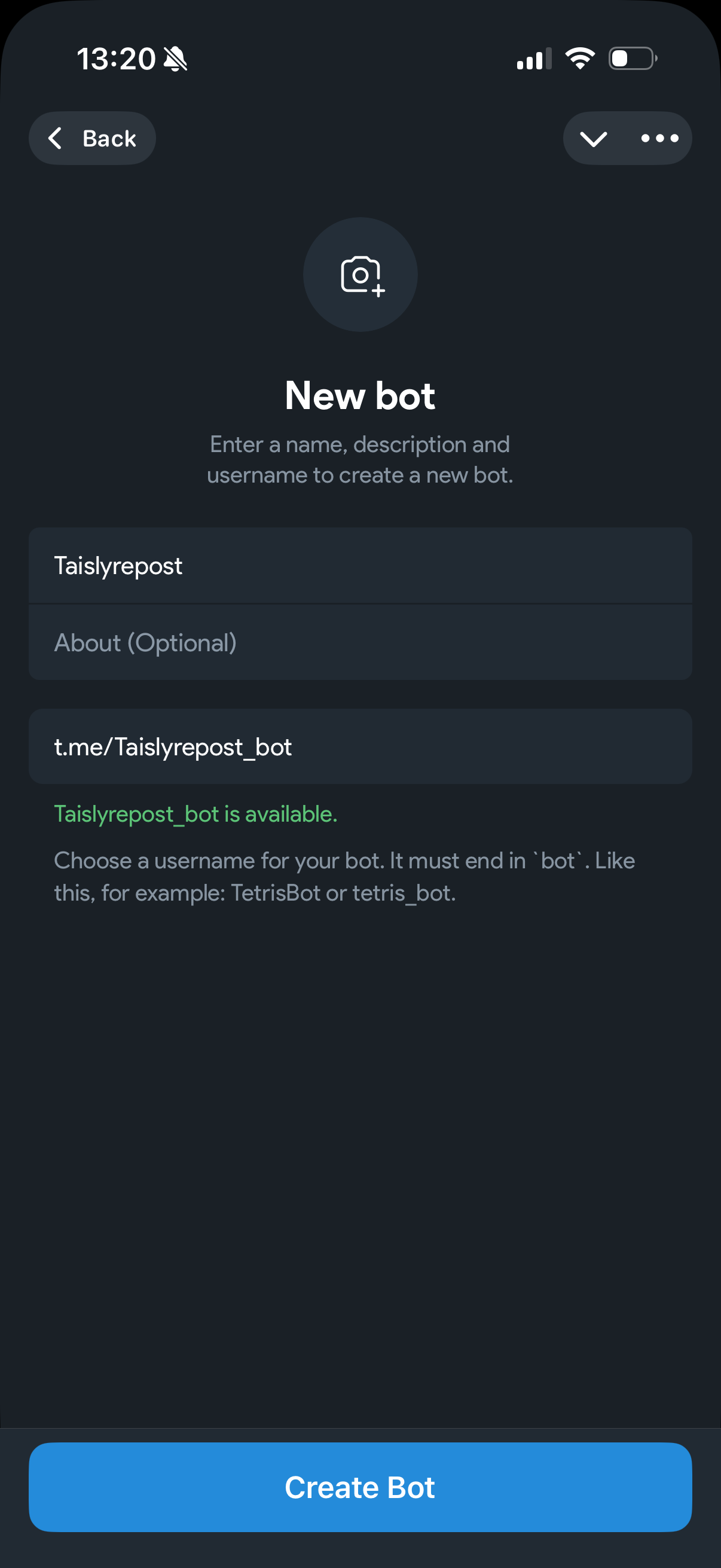
봇 사용자명을 기억해 두세요. 채널에 봇을 추가할 때 검색에 사용합니다. 봇 토큰이나 채널 링크와는 다른 값입니다.
3. 봇 토큰 복사하기
봇을 만들면 열리는 페이지에서 이름 아래의 파란 Copy / 복사 버튼을 누르세요. 화면에 토큰 일부만 보여도 전체 토큰이 복사됩니다.
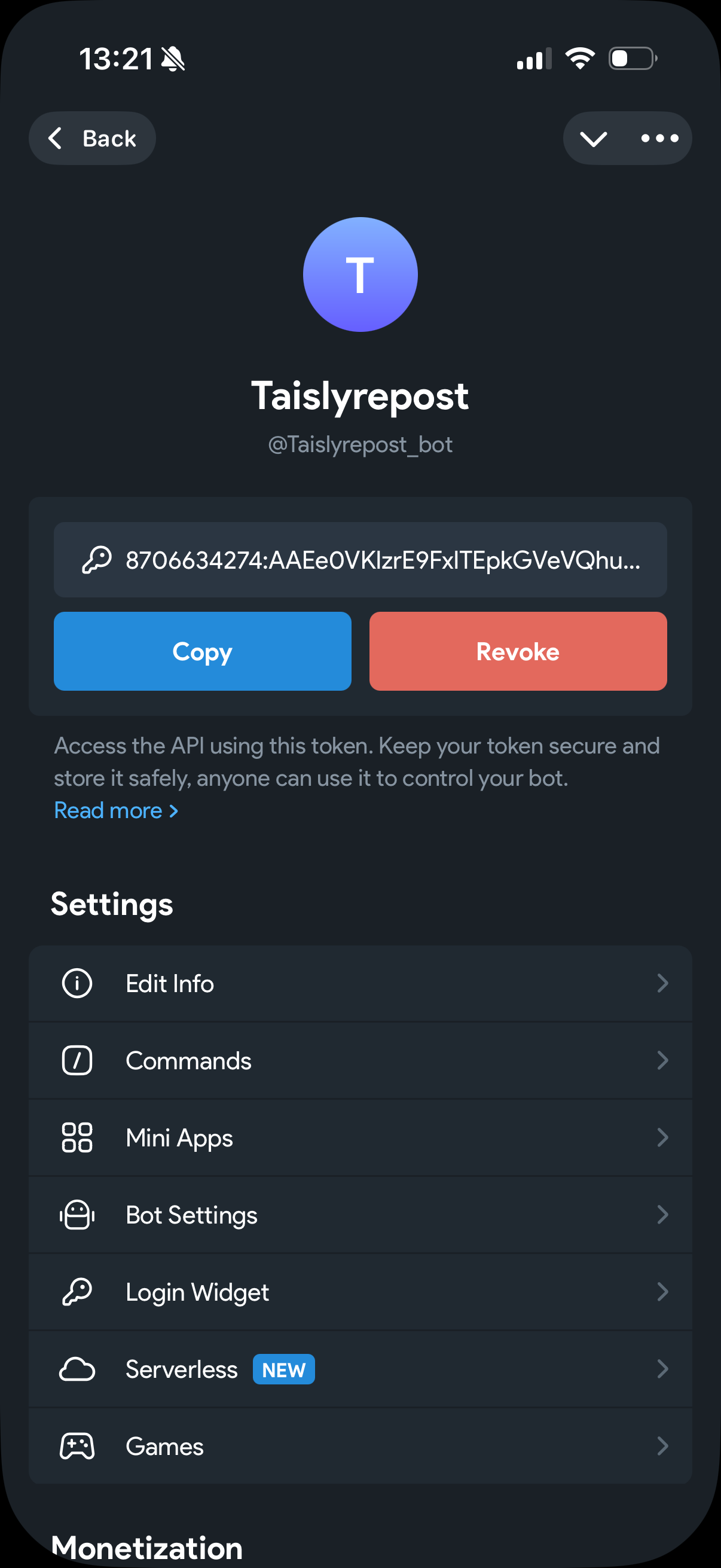
토큰은 대략 1234567890:AA... 형태입니다. 이 예시가 아니라 본인의 전체 토큰이 필요합니다. Revoke는 현재 토큰을 무효화하므로 연결할 때 누르지 마세요.
봇 페이지를 열어 두세요. 나중에 채널 링크를 복사하면 클립보드의 토큰이 덮어써집니다. 6단계에서 Copy를 다시 눌러 곧바로 Taisly에 붙여 넣으세요.
4. 봇을 채널 관리자로 추가하기
BotFather나 봇과의 대화가 아닌 본인의 채널을 여세요.
- 위쪽 채널 이름을 눌러 프로필을 여세요.
- Administrators / 관리자를 여세요. 버전에 따라 먼저 Edit / 편집이나 채널 관리로 들어가야 할 수 있습니다.
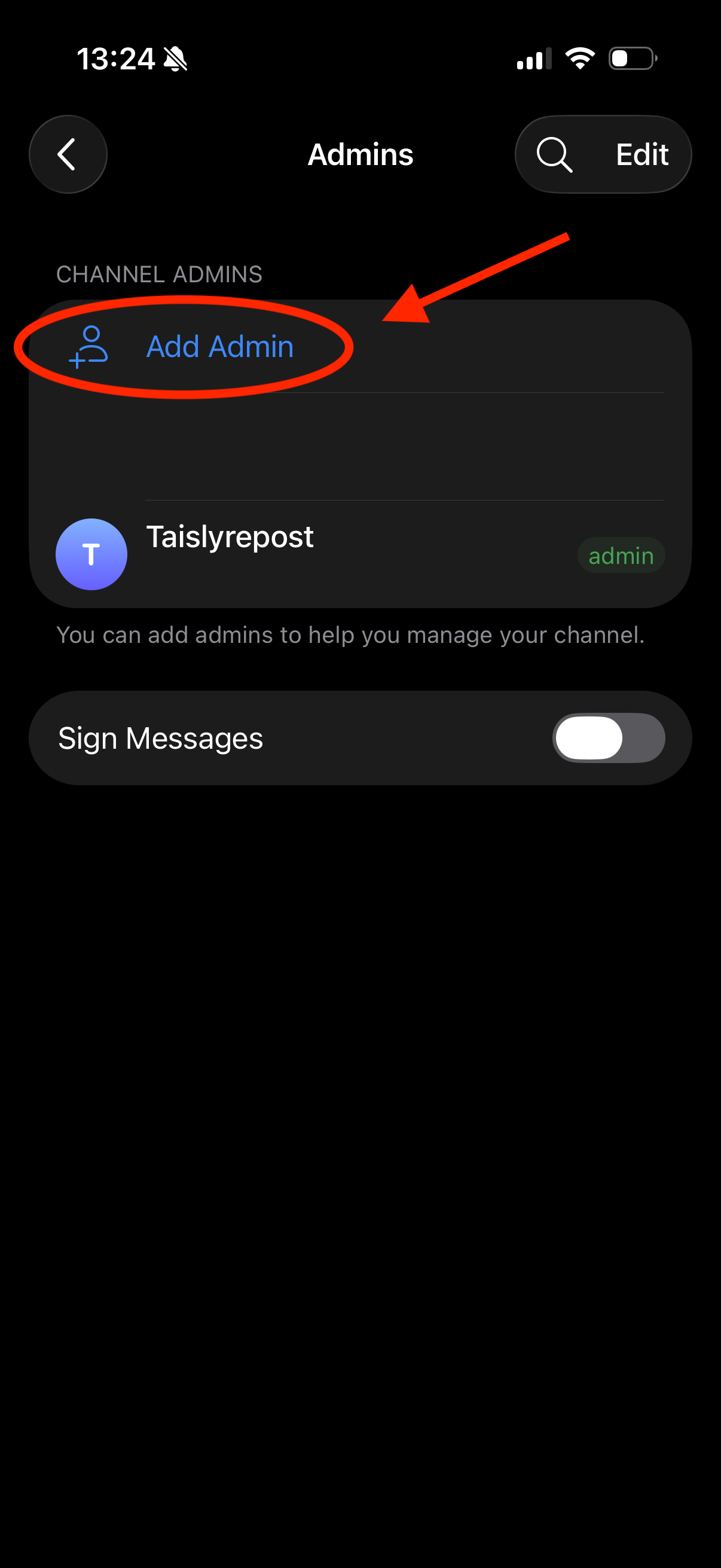
- Add Admin / 관리자 추가를 누르세요.
@my_brand_posts_bot처럼 만든 봇의 사용자명을 검색해 선택하세요.
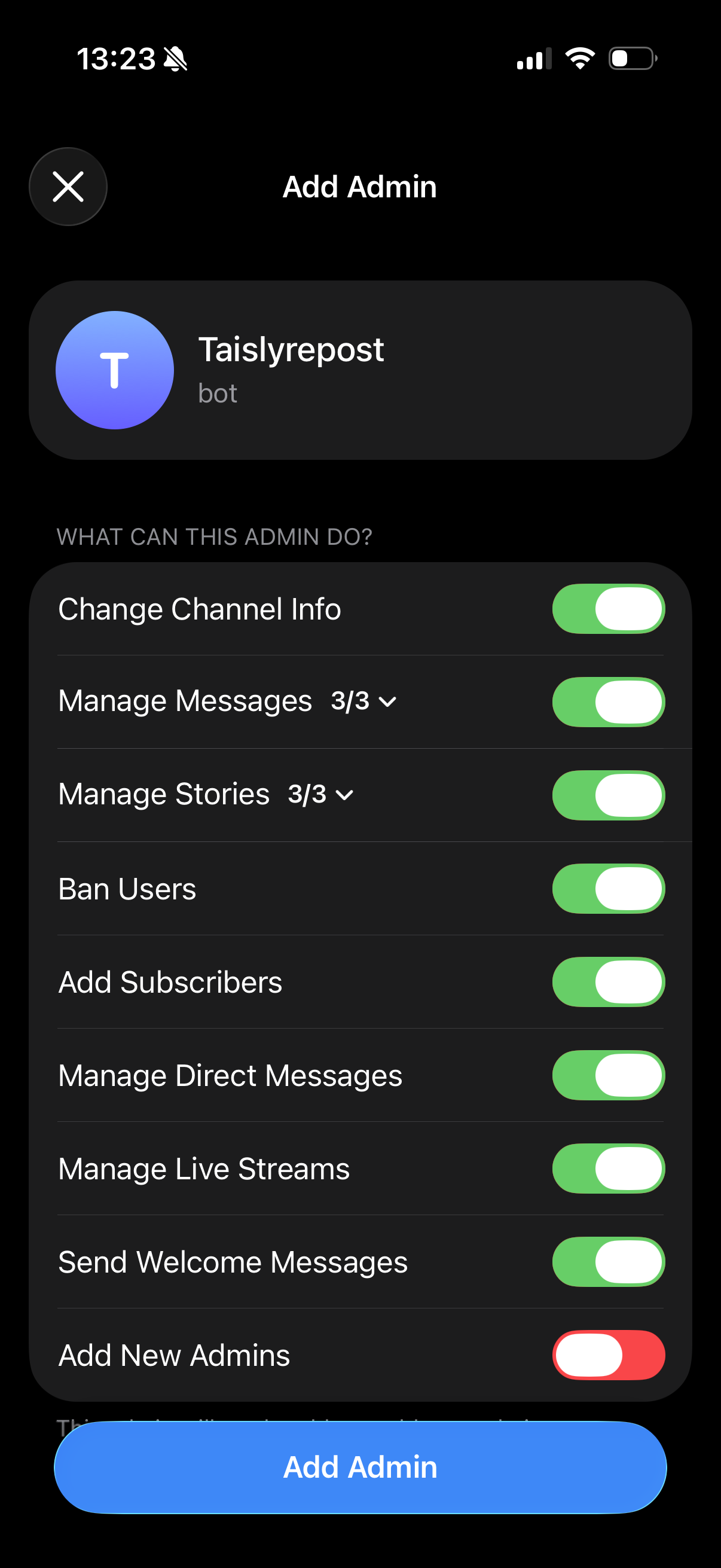
- Post Messages / 메시지 게시를 허용하세요. 권한이 묶여 있다면 Manage Messages / 메시지 관리를 펼쳐 찾으세요.
- Add Admin 또는 Save / 저장을 눌러 확인하세요.
그룹을 연결하나요? 그룹 프로필의 멤버 목록에서 봇을 추가하고 메시지와 동영상 전송을 허용하세요. 그룹 규칙 때문에 게시할 수 없다면 필요한 권한을 주거나 관리자로 지정하세요. 별도의 봇은 필요하지 않습니다.
5. 채널 링크 복사하기
채널 프로필로 돌아가 share link / 공유 링크에 있는 공개 링크를 복사하세요.
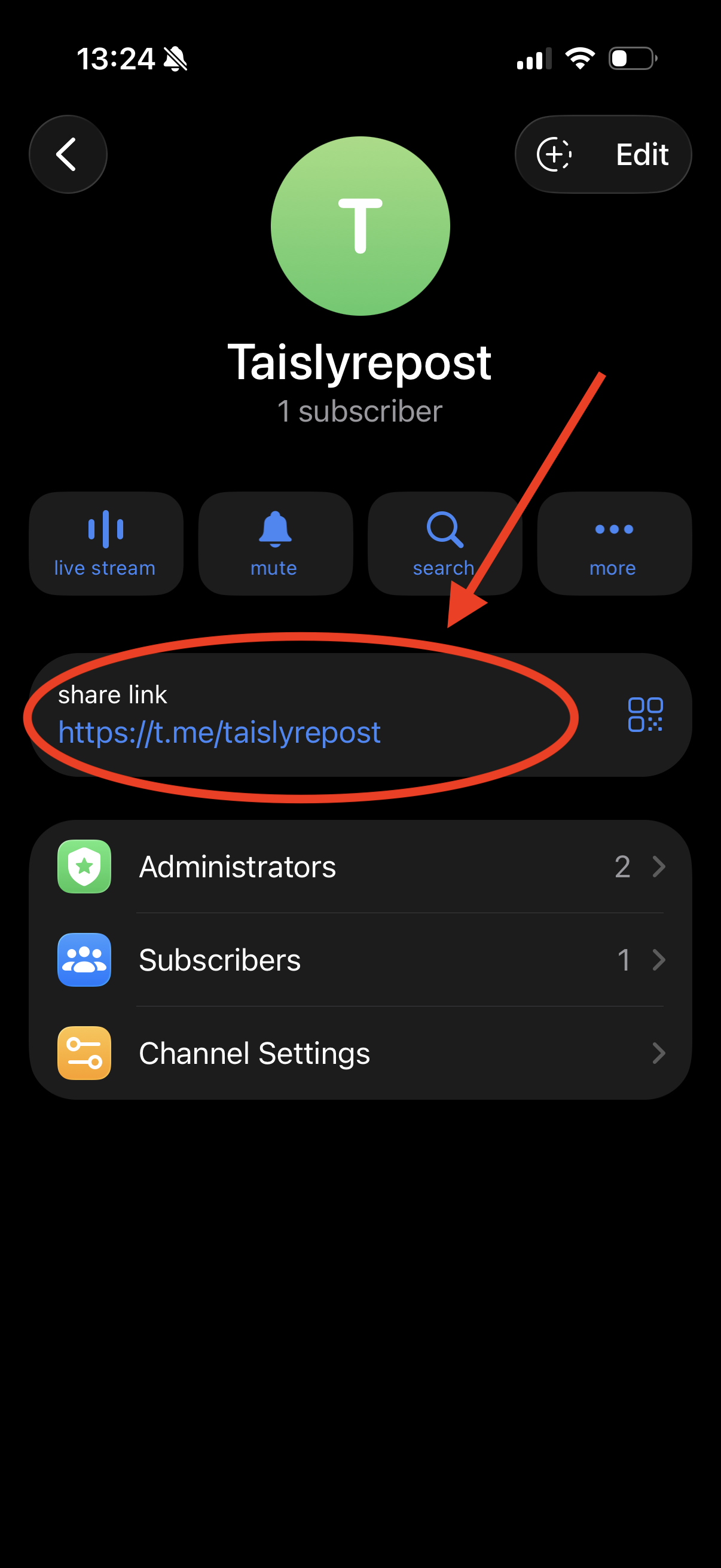
채널의 @username도 사용할 수 있습니다. 스크린샷의 예시인 https://t.me/taislyrepost가 아닌 본인의 채널을 입력하세요.
비공개 채널이나 그룹인 경우
-1001234567890처럼 음수인 숫자 대화방 ID를 사용하세요. https://t.me/+... 형태의 초대 링크는 사용할 수 없습니다.
비공개 채널이나 슈퍼그룹에서 기존 메시지의 링크를 복사하세요. https://t.me/c/1234567890/42에 해당하는 대화방 ID는 -1001234567890입니다. 42는 메시지 번호이므로 Taisly에 입력하지 마세요. 이런 링크를 얻을 수 없다면 대화방의 숫자 ID를 사용하세요.
6. Taisly에서 두 항목 입력하기
- Taisly에서 계정 또는 게시를 여세요.
- Telegram 옆의 계정 추가 버튼을 누르세요.
- 필요한 조건을 확인하고 연결 / Connect를 눌러 양식을 여세요.
- BotFather의 봇 페이지에서 Copy를 다시 누른 뒤, Taisly의 봇 토큰 / Bot token에 바로 붙여 넣으세요.
- 채널 프로필에서 링크를 다시 복사해 채널 또는 그룹 / Channel or group에 붙여 넣으세요.
@username이나 대화방 ID도 사용할 수 있습니다. - 연결 / Connect를 누르세요.
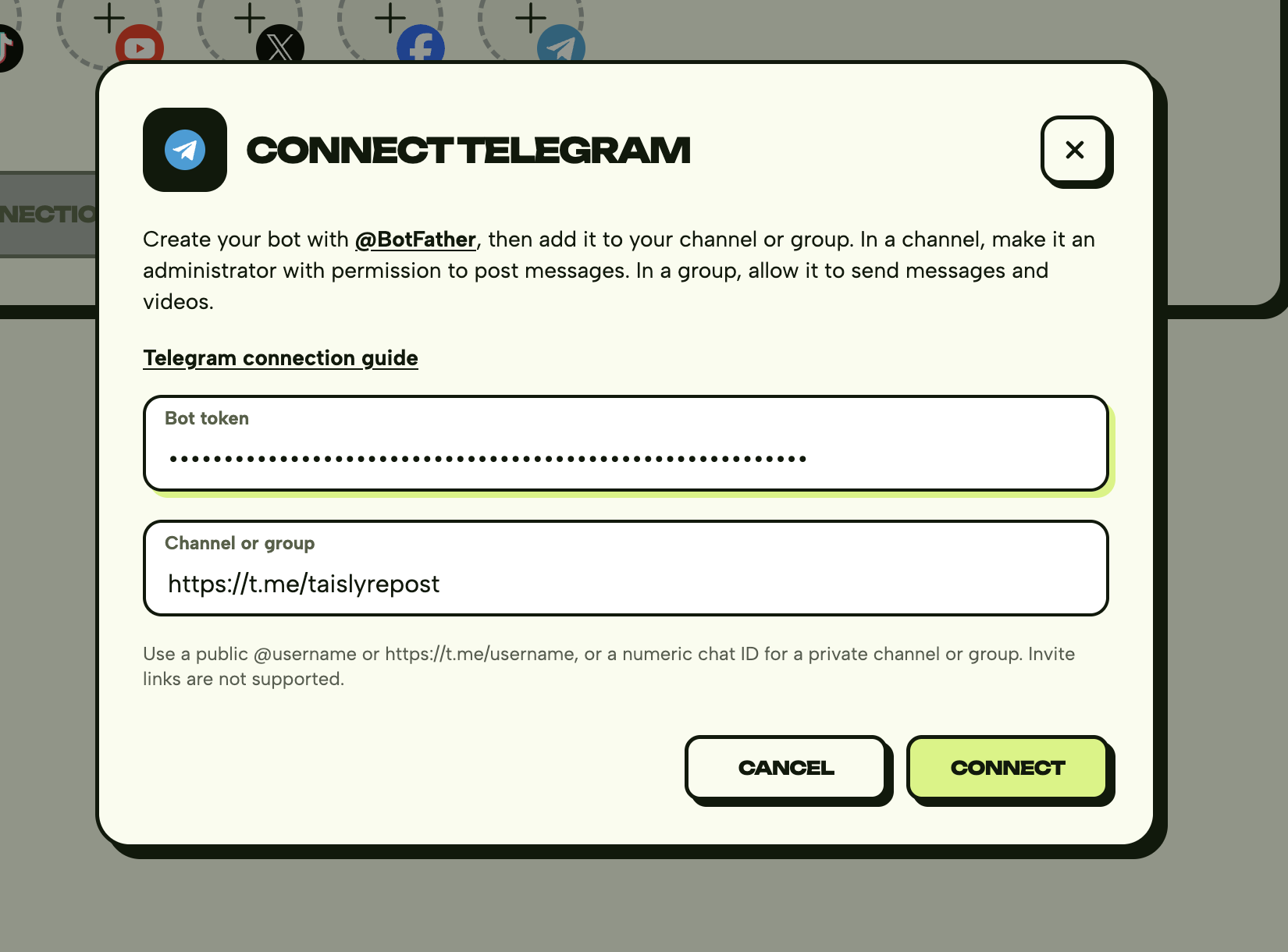
연결한 채널이나 그룹이 계정 목록에 표시되며, 동영상을 게시할 때 선택할 수 있습니다.
7. 첫 게시물 확인하기
- 게시에서 연결된 Telegram을 선택하세요.
- MP4 동영상을 올리고 설명을 추가하세요.
- 바로 게시하거나 예약 시간을 정하세요.
- 기록에서 결과를 확인한 뒤 Telegram 채널을 여세요.
동영상은 최대 500 MB까지 가능합니다. Telegram 설명은 1,024자 이내로 작성하세요.
연결되지 않는 경우
- 잘못된 토큰: Copy로 전체 토큰을 다시 복사하고 공백 없이 붙여 넣으세요.
- 채널을 찾을 수 없음: 봇 링크나 초대 링크 대신 채널 링크 또는 ID를 사용하세요.
- 권한 부족: 올바른 봇과 채널인지 확인하고 Post Messages를 허용하세요. 그룹에서는 메시지와 동영상 전송을 허용해야 합니다.
자동 리포스트는 지원되는 원본 플랫폼을 선택한 뒤 Telegram을 출발이 아닌 대상으로 지정하세요.
봇 토큰을 공개하지 마세요. Taisly에는 Telegram 비밀번호나 개인 대화에 접근할 권한이 필요하지 않습니다.