
Taisly から Telegram に動画を投稿するには、自分のボットを作成し、チャンネルやグループに追加します。コードを書く必要はなく、普段の個人用 Telegram アカウントもそのまま使えます。
Taisly に入力するのは次の2つです。
- ボットトークン:BotFather から発行されるアクセスキー。
- チャンネルまたはグループ:投稿先のリンク、
@username、または数値 ID。
このガイドは公開チャンネルを例に説明します。画像は iPhone の画面です。Desktop や Web ではボタンの位置が異なる場合があります。すでにパソコンで Telegram を使っていれば、スマートフォンは不要です。チャンネルに管理者を追加できる権限が必要です。
1. BotFather を開く
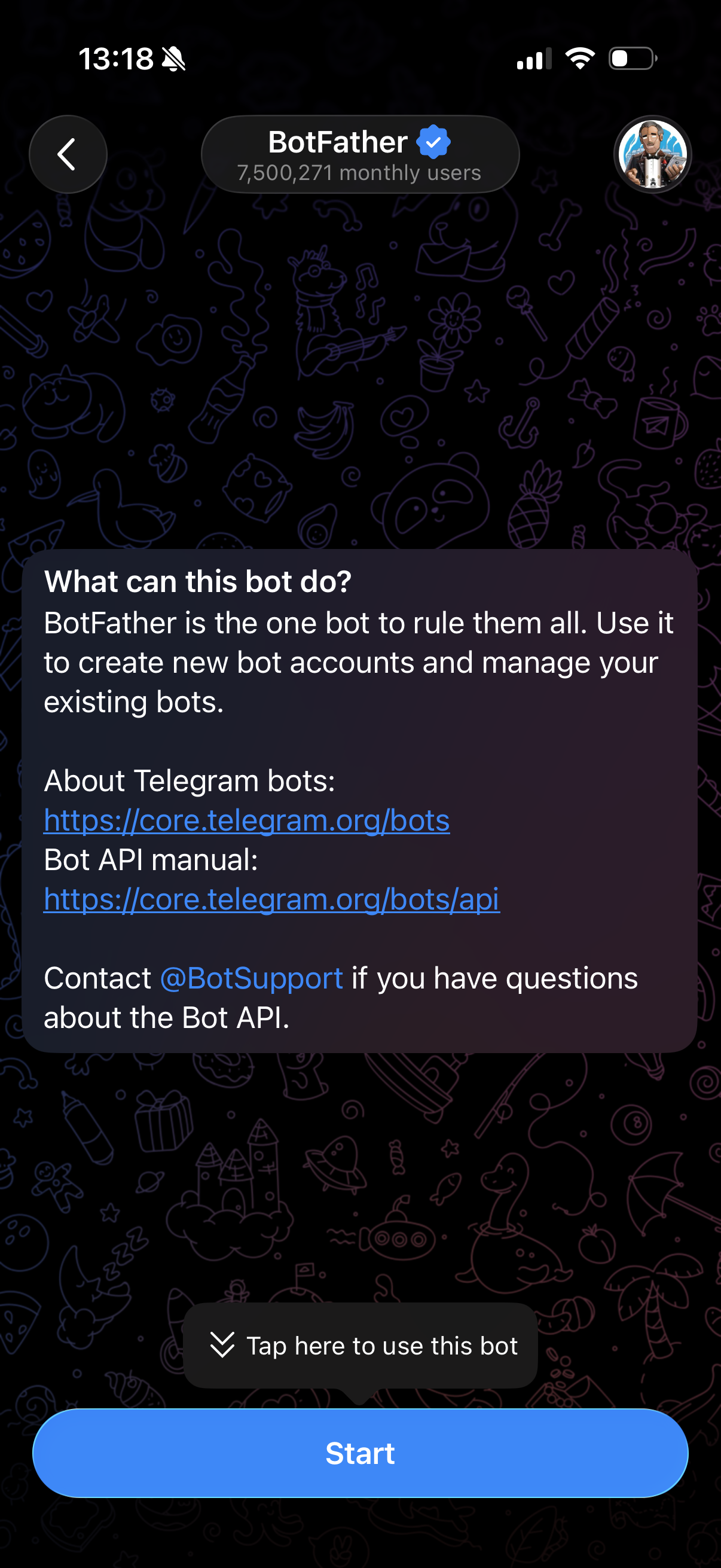
- @BotFather を開き、青い認証マークを確認します。
- 初めて使う場合は Start / 開始 を押します。
- メッセージ入力欄の左にある Open / 開く を押して管理画面を開きます。
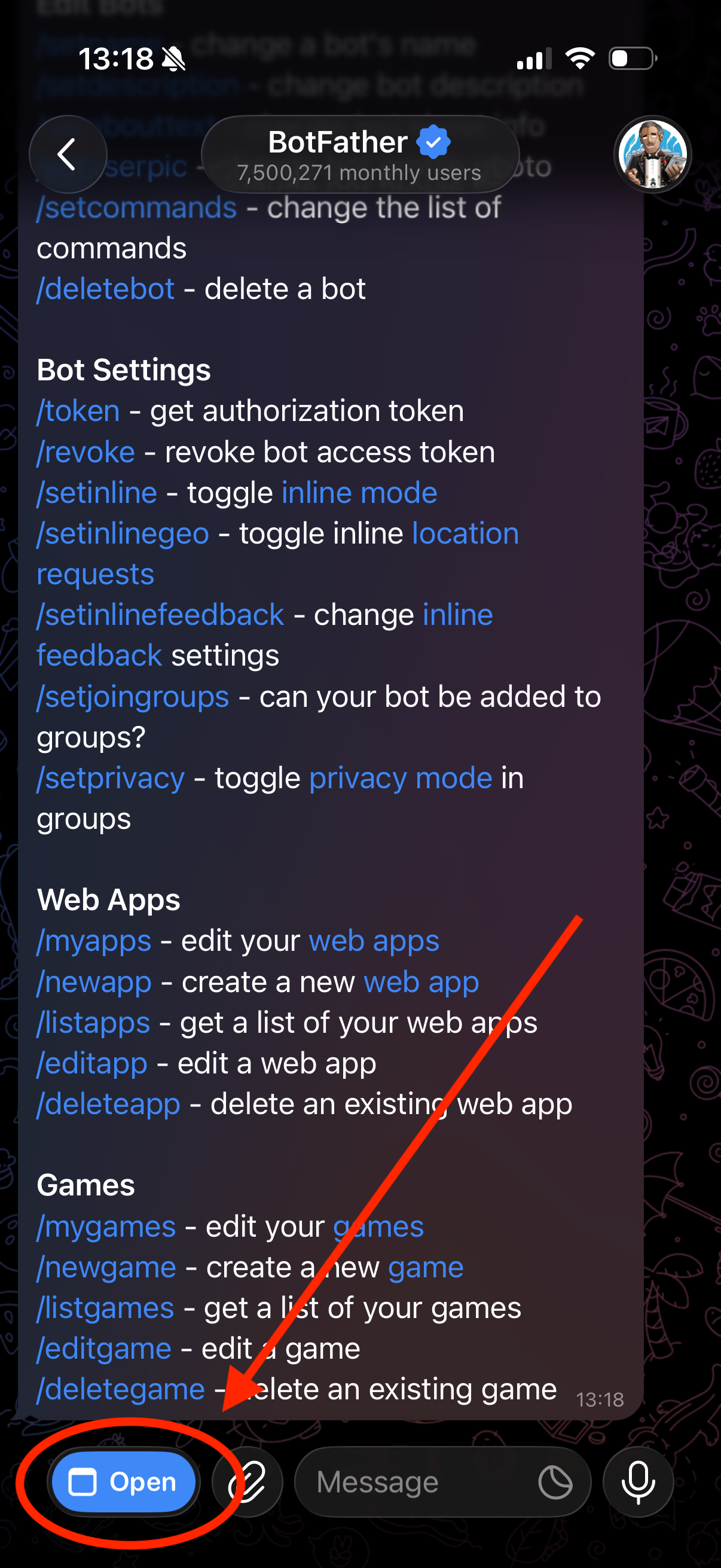
Open が見つからない場合:BotFather に /newbot を送信します。案内に従って名前とユーザー名を入力するとトークンが発行されます。その後、手順3へ進んでください。
2. ボットを作成する
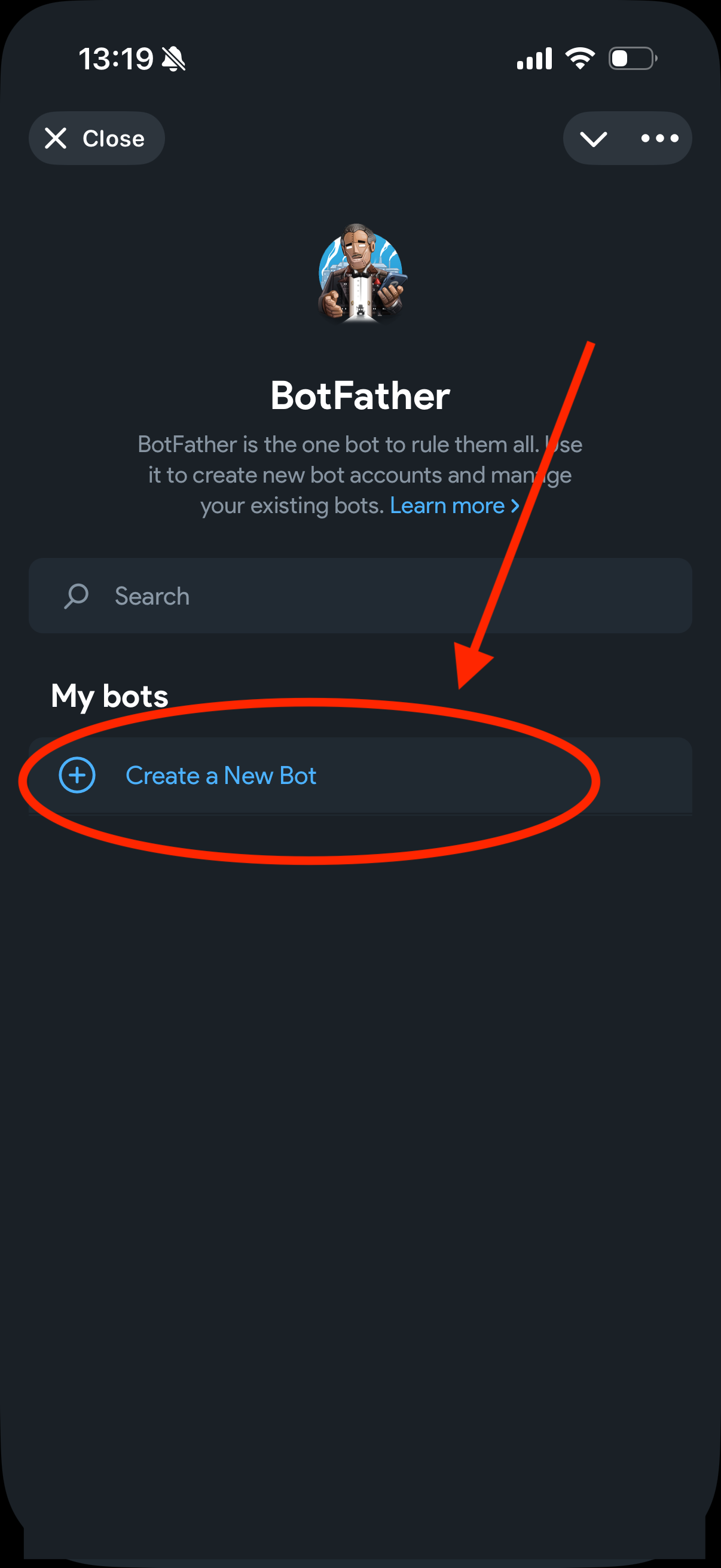
管理画面で Create a New Bot / 新しいボットを作成 を押します。
New bot フォームを入力します。
- 名前:
My Brand Postsなど、自分が分かりやすい名前を付けます。 - About:説明は任意です。空欄でも構いません。
- Username:
my_brand_posts_botのようにbotで終わる未使用のユーザー名を選びます。使用済みなら別の名前を試してください。is available は使用可能という意味です。 - 画面下部の Create Bot を押します。
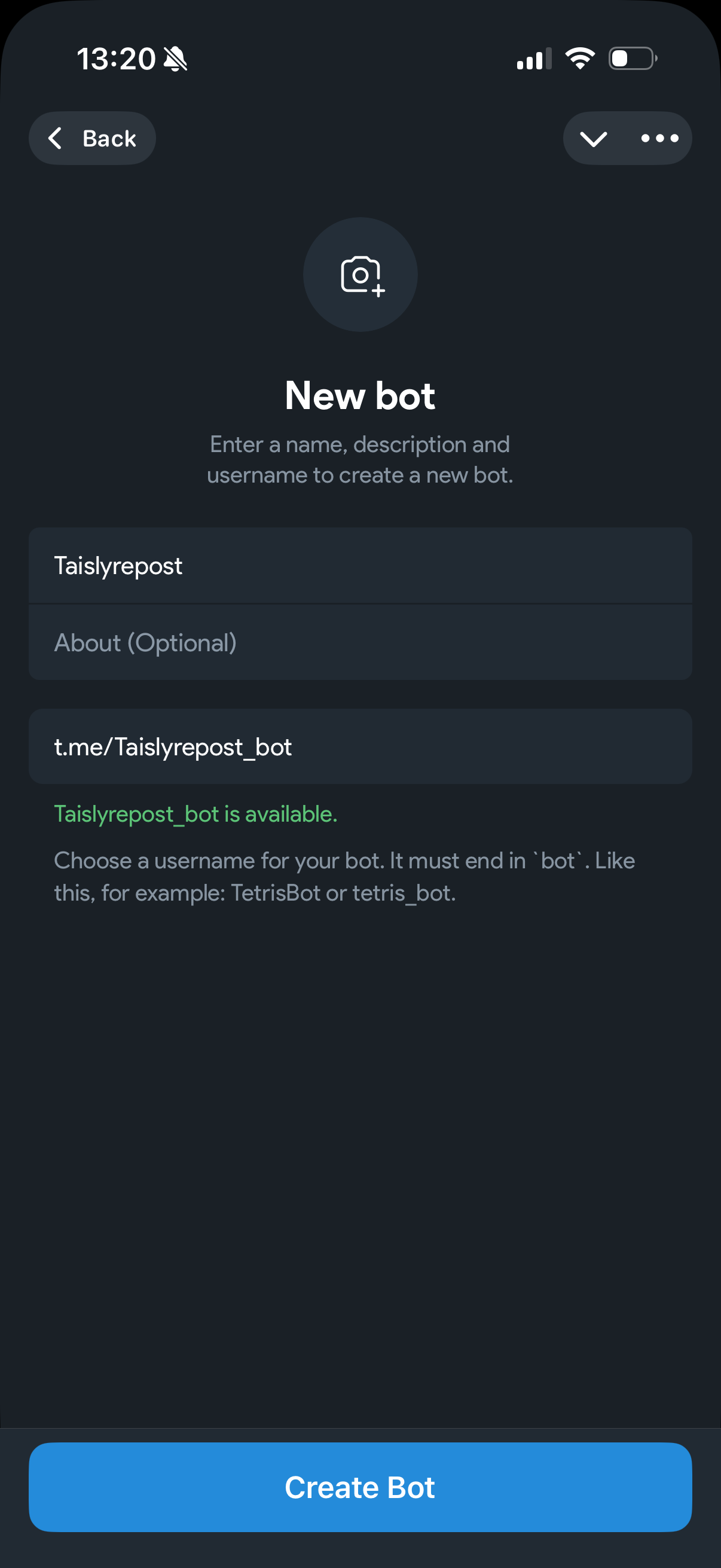
ボットのユーザー名を覚えておいてください。チャンネルに追加するときに検索します。トークンやチャンネルのリンクとは別のものです。
3. ボットトークンをコピーする
作成後に開くボットのページで、名前の下にある青い Copy / コピー を押します。画面に一部しか表示されていなくても、トークン全体がコピーされます。
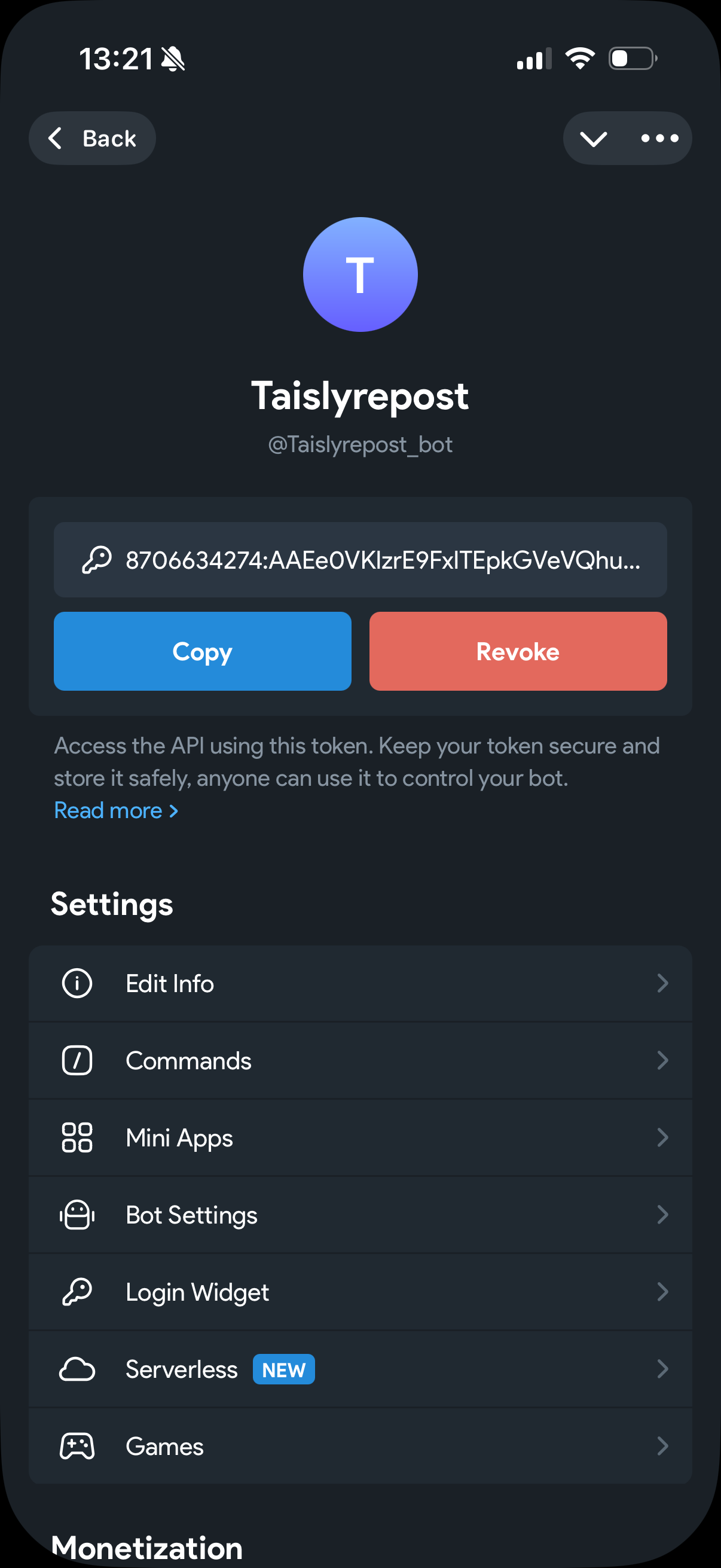
トークンは 1234567890:AA... のような形式です。この例ではなく、自分の完全なトークンを使ってください。Revoke は現在のトークンを無効にするボタンです。接続時には押さないでください。
ボットのページを開いたままにします。後でチャンネルのリンクをコピーすると、クリップボードのトークンは上書きされます。手順6でもう一度 Copy を押し、すぐに Taisly へ貼り付けます。
4. ボットをチャンネルの管理者にする
BotFather やボットのチャットではなく、自分のチャンネルを開きます。
- 上部のチャンネル名を押してプロフィールを開きます。
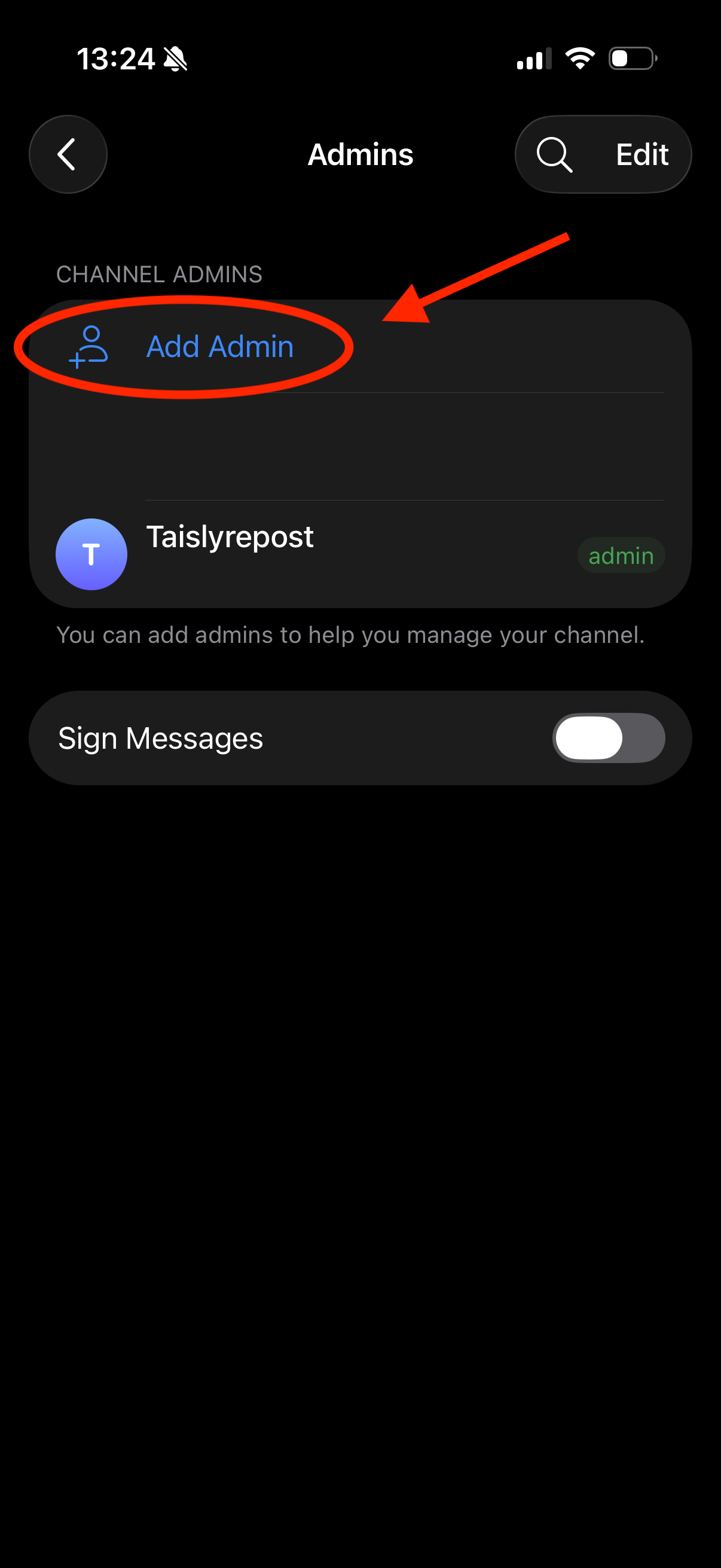
- Administrators / 管理者 を開きます。バージョンによっては先に Edit / 編集 やチャンネル管理を開く必要があります。
- Add Admin / 管理者を追加 を押します。
@my_brand_posts_botなど、作成したボットのユーザー名を検索して選びます。
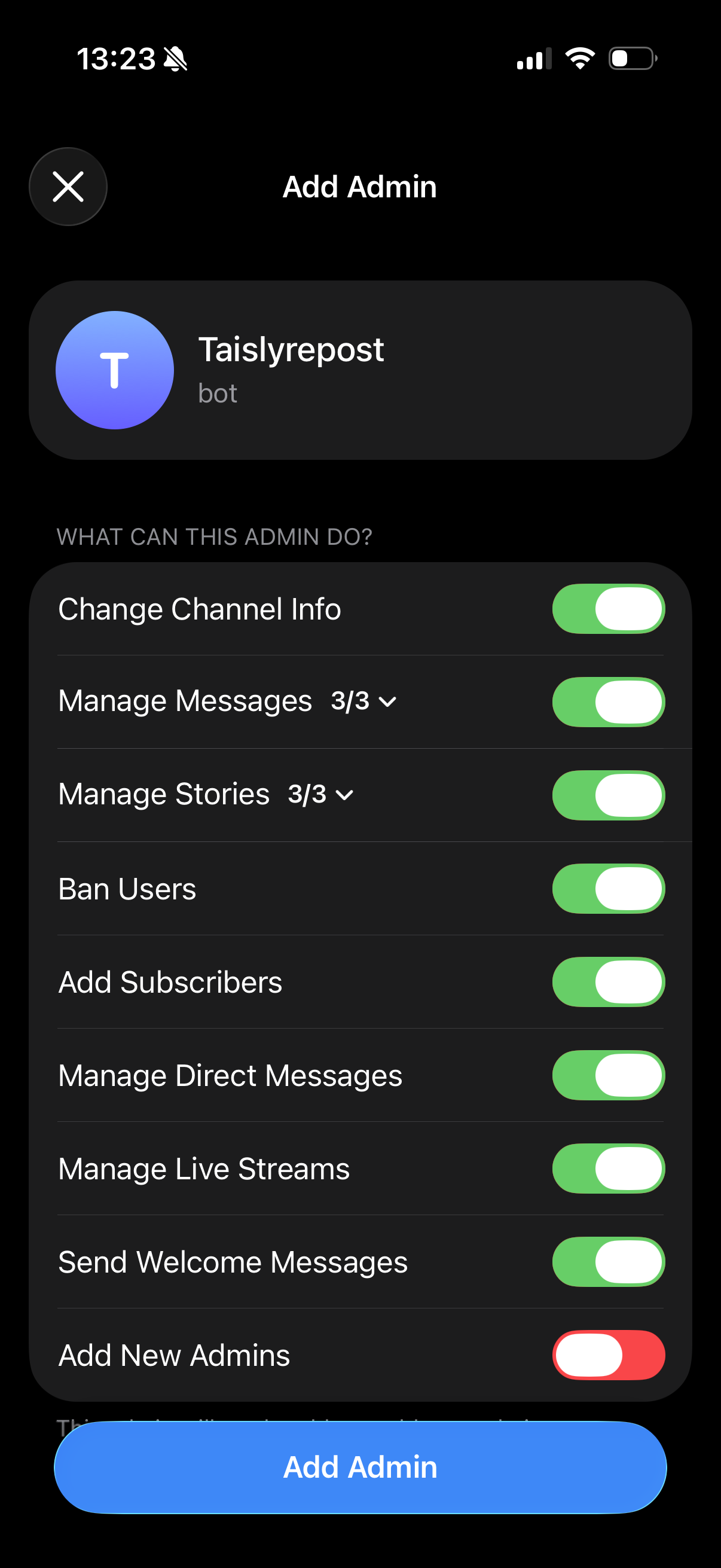
- Post Messages / メッセージを投稿 を許可します。項目がまとめられている場合は Manage Messages / メッセージを管理 を展開します。
- Add Admin または Save / 保存 で確定します。
グループを接続する場合:グループのプロフィールからメンバー一覧を開いてボットを追加し、メッセージと動画の送信を許可します。グループのルールで投稿できない場合は必要な権限を付けるか、管理者にしてください。別のボットを作る必要はありません。
5. チャンネルのリンクをコピーする
チャンネルのプロフィールに戻り、share link / 共有リンク にある公開リンクをコピーします。
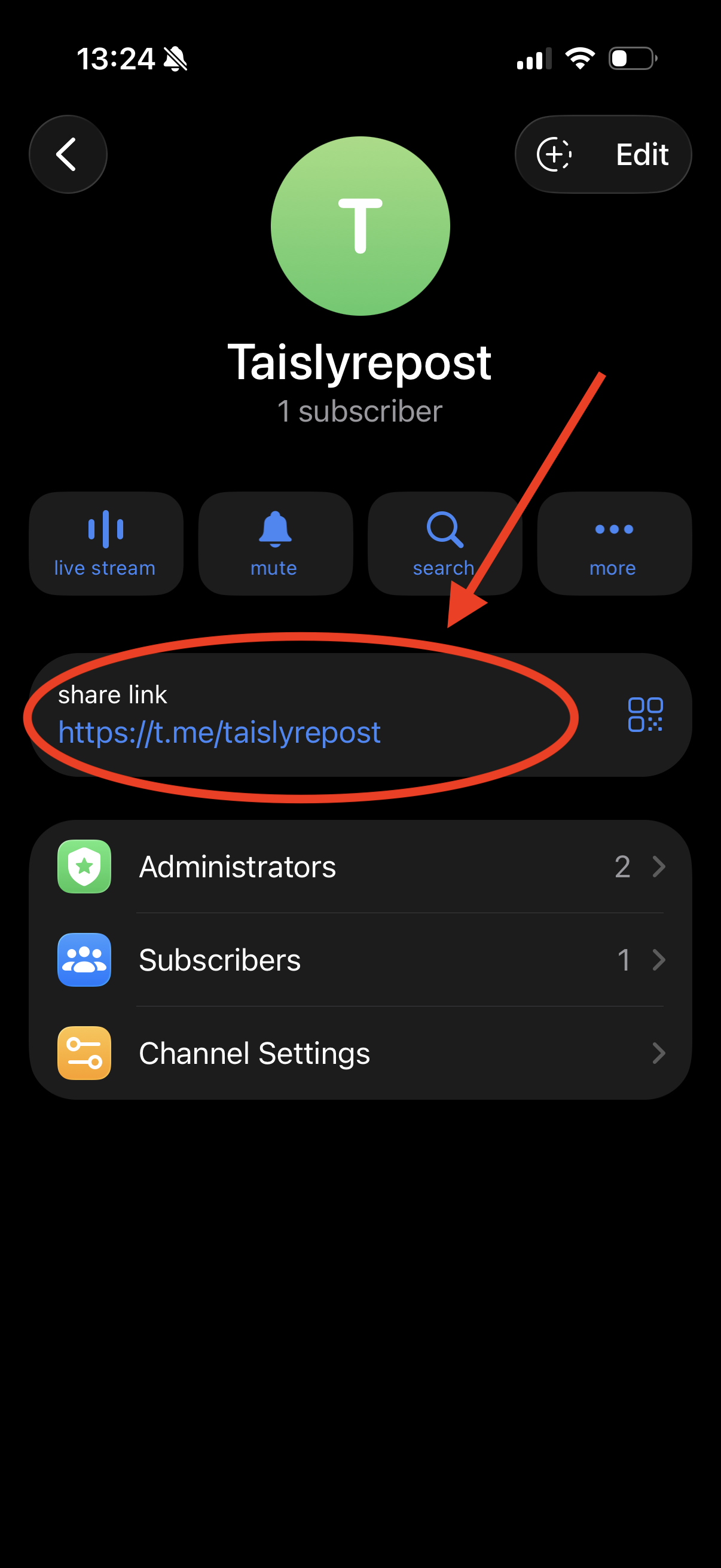
チャンネルの @username でも接続できます。画像の例 https://t.me/taislyrepost ではなく、自分のチャンネルを指定してください。
非公開チャンネルやグループの場合
-1001234567890 のような負の数のチャット ID を使います。https://t.me/+... のような招待リンクは使えません。
非公開チャンネルやスーパーグループでは、既存のメッセージのリンクをコピーしてください。https://t.me/c/1234567890/42 のチャット ID は -1001234567890 です。42 はメッセージ番号なので Taisly には入力しません。この形式のリンクが取得できない場合は、チャットの数値 ID を使ってください。
6. Taisly の2つの項目を入力する
- Taisly のアカウントまたは投稿を開きます。
- Telegram の横にあるアカウント追加ボタンを押します。
- 必要な条件を確認し、接続 / Connect を押してフォームを開きます。
- BotFather のボットのページに戻って Copy を押し、すぐに Taisly のボットトークン / Bot token に貼り付けます。
- チャンネルのプロフィールでリンクを再度コピーし、チャンネルまたはグループ / Channel or group に貼り付けます。
@usernameやチャット ID でも構いません。 - 接続 / Connect を押します。
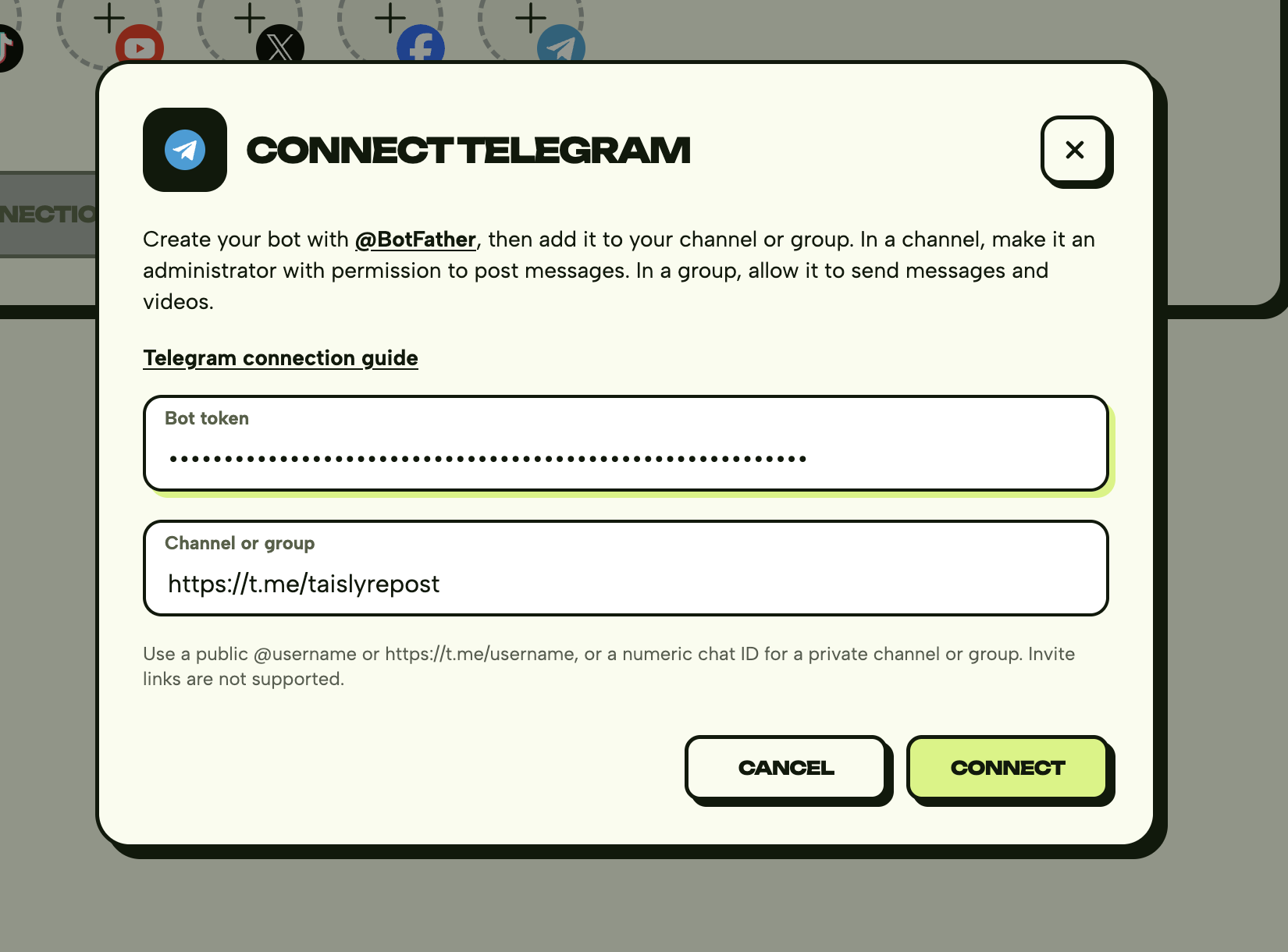
接続したチャンネルやグループがアカウント一覧に表示され、動画の投稿先として選べるようになります。
7. 最初の投稿を確認する
- 投稿で接続済みの Telegram を選びます。
- MP4 動画をアップロードし、キャプションを入力します。
- 今すぐ投稿するか、日時を指定します。
- 履歴で結果を確認し、Telegram のチャンネルを開きます。
動画の上限は 500 MB です。Telegram のキャプションは 1,024文字以内にしてください。
接続できない場合
- トークンが無効:Copy で完全なトークンをコピーし直し、余分な空白を入れずに貼り付けます。
- チャンネルが見つからない:ボットや招待リンクではなく、チャンネルのリンクか ID を使います。
- 権限不足:ボットとチャンネルが正しいか確認し、Post Messages を許可します。グループではメッセージと動画の送信を許可してください。
自動リポストでは対応する元プラットフォームを選び、Telegram を送信元ではなく送信先に指定します。
ボットトークンは他人に公開しないでください。Taisly は Telegram のパスワードや個人の会話へのアクセスを必要としません。