
Untuk menerbitkan video ke Telegram melalui Taisly, buat bot sendiri dan tambahkan ke kanal atau grup Anda. Tidak perlu menulis kode atau mengubah akun Telegram pribadi.
Di Taisly Anda hanya memerlukan dua hal:
- Token bot: kunci yang diberikan BotFather.
- Kanal atau grup: tautan,
@username, atau ID obrolan tujuan publikasi.
Panduan ini menggunakan kanal publik. Tangkapan layar berasal dari iPhone; letak tombol di Desktop dan Web bisa berbeda. Jika Telegram sudah terbuka di komputer, Anda tidak memerlukan ponsel. Anda harus memiliki izin untuk menambahkan admin kanal.
1. Buka BotFather
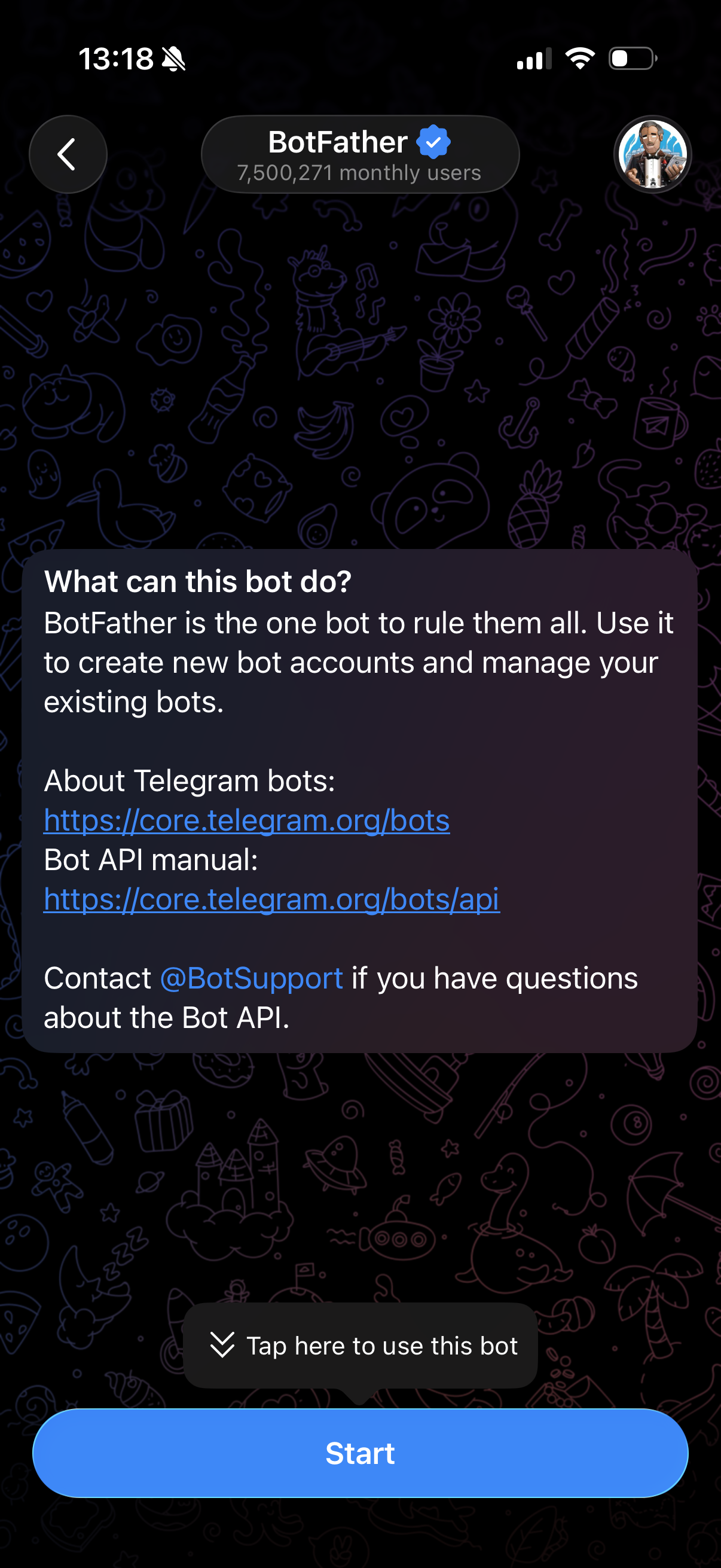
- Buka @BotFather dan pastikan ada tanda verifikasi biru.
- Klik Start / Mulai jika baru pertama kali membuka.
- Klik Open / Buka di sebelah kiri kolom pesan.
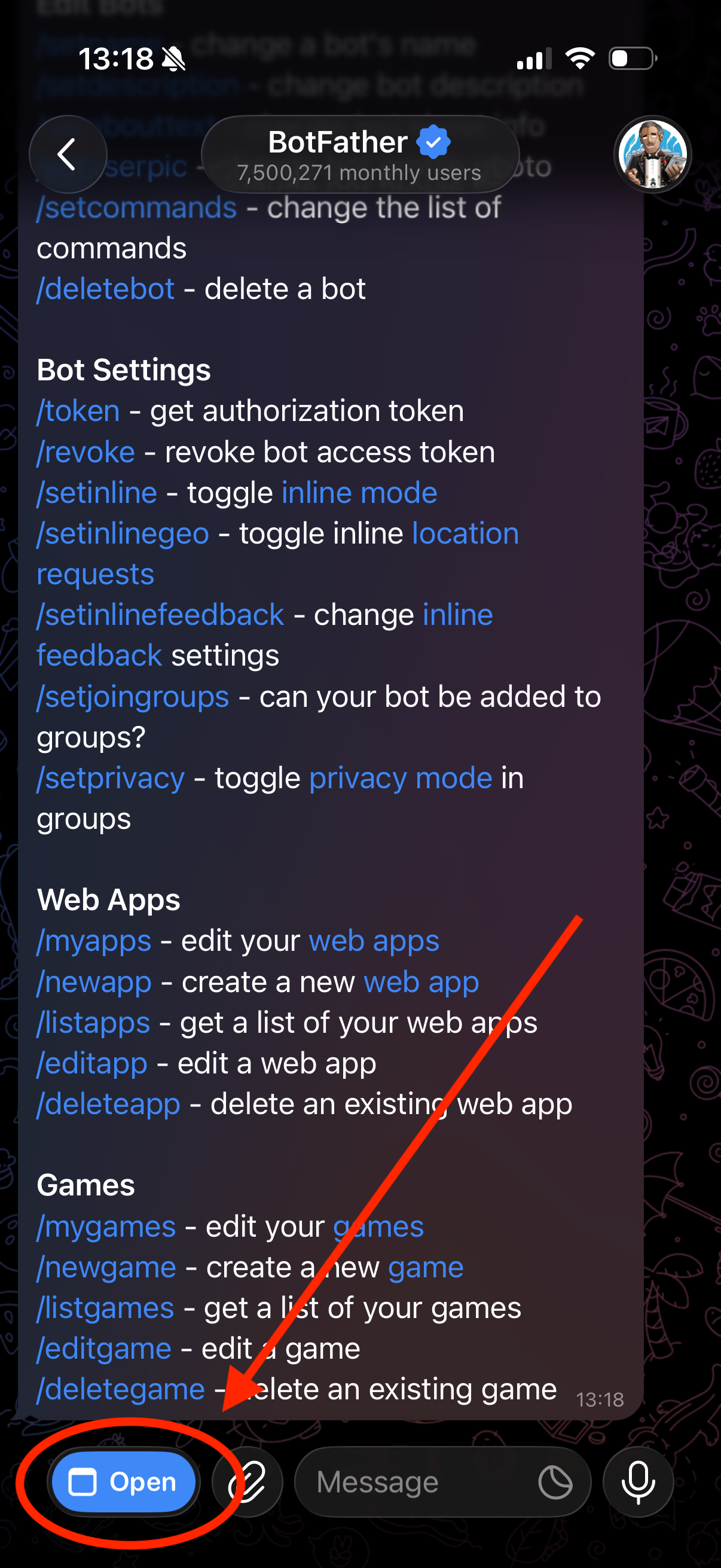
Tidak ada tombol Open? Kirim /newbot ke BotFather. Masukkan nama dan username yang diminta untuk mendapatkan token, lalu lanjut ke langkah 3.
2. Buat bot Anda
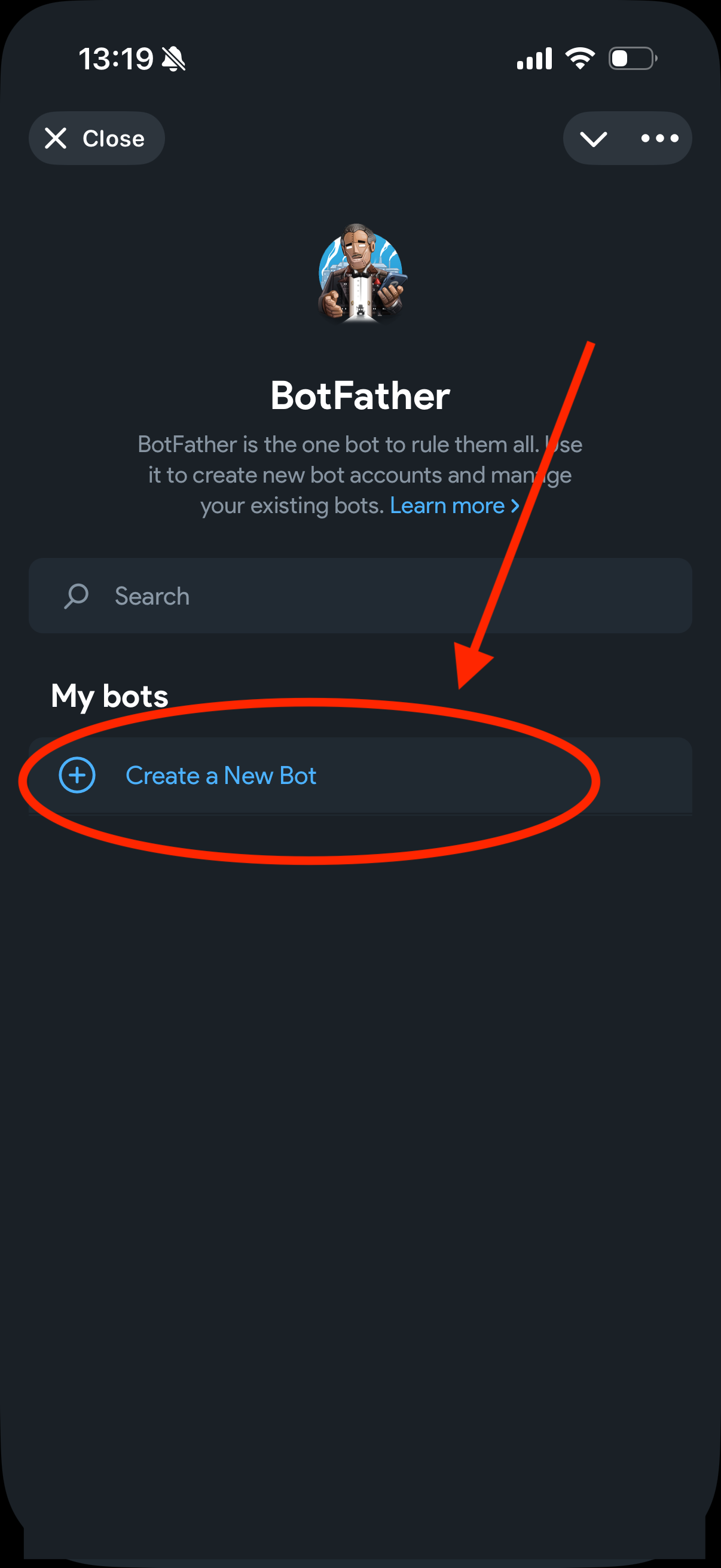
Di panel BotFather, klik Create a New Bot / Buat bot baru.
Isi formulir New bot:
- Nama: pilih nama yang mudah dikenali, misalnya
My Brand Posts. - About: deskripsi boleh dikosongkan.
- Username: pilih nama unik berakhiran
bot, misalnyamy_brand_posts_bot. Jika sudah dipakai, pilih nama lain. is available berarti tersedia. - Klik Create Bot di bagian bawah layar.
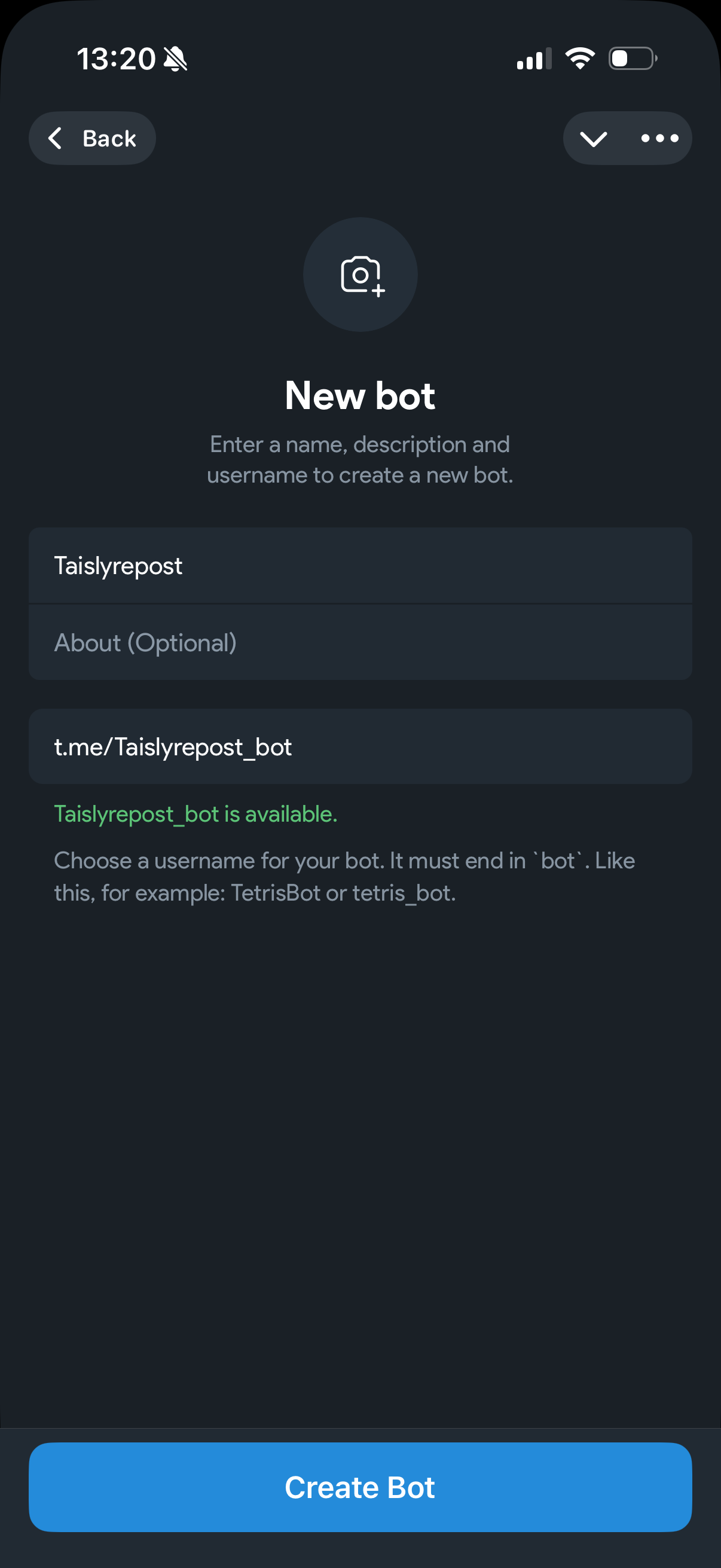
Ingat username bot: Anda akan menggunakannya untuk mencari bot saat menambahkannya ke kanal. Ini bukan token atau tautan kanal.
3. Salin token bot
Pada halaman bot yang baru dibuat, klik tombol biru Copy / Salin di bawah namanya. Tombol ini menyalin token lengkap meskipun hanya sebagian yang terlihat.
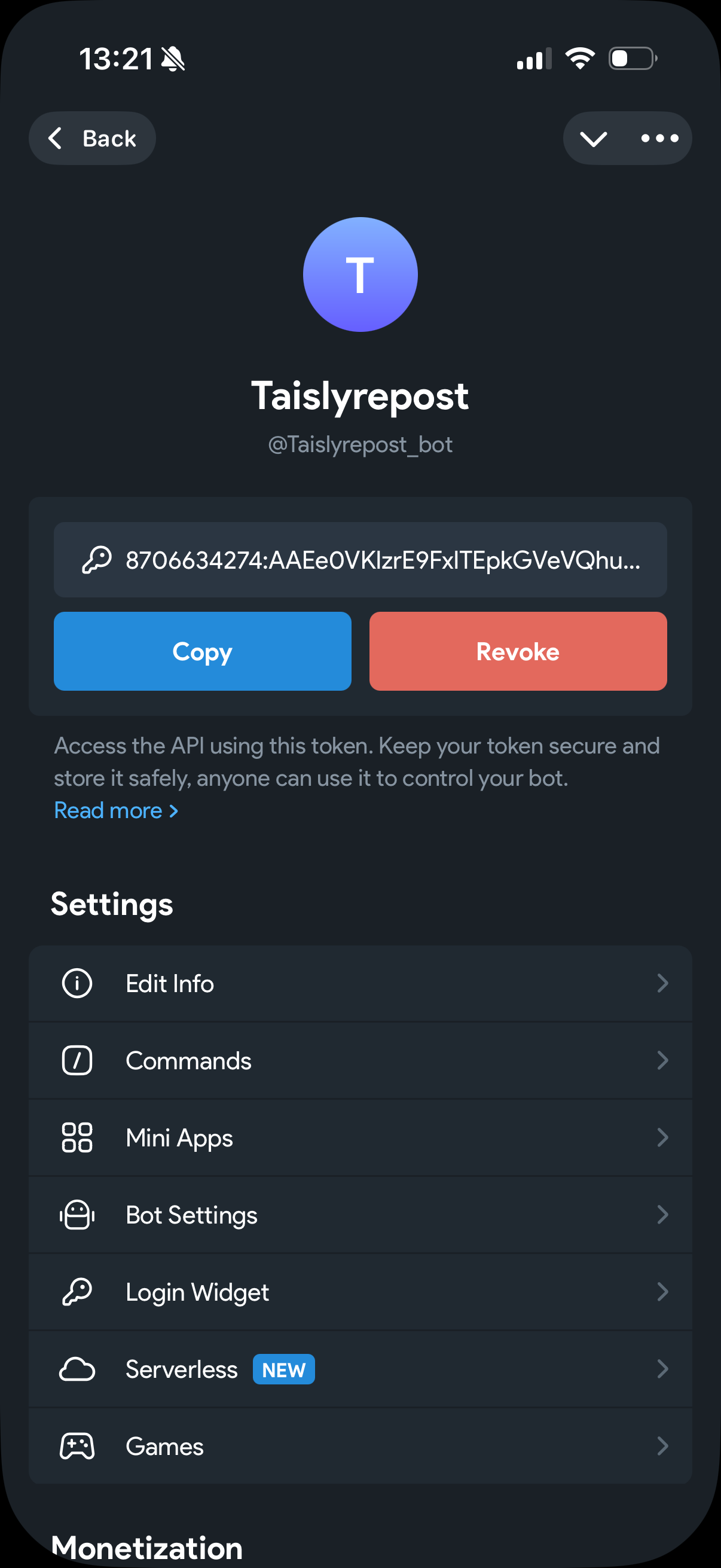
Format token kurang lebih seperti 1234567890:AA.... Anda memerlukan token lengkap milik Anda, bukan contoh ini. Jangan klik Revoke, karena token akan menjadi tidak berlaku.
Biarkan halaman bot terbuka. Menyalin tautan kanal akan menggantikan token di papan klip. Pada langkah 6, klik Copy lagi dan langsung tempelkan token ke Taisly.
4. Tambahkan bot sebagai admin kanal
Buka kanal Anda, bukan obrolan BotFather atau obrolan bot.
- Klik nama kanal untuk membuka profilnya.
- Buka Administrators / Administrator. Jika perlu, buka Edit atau pengelolaan kanal terlebih dahulu.
- Klik Add Admin / Tambahkan admin.
- Cari username bot Anda, misalnya
@my_brand_posts_bot, lalu pilih.
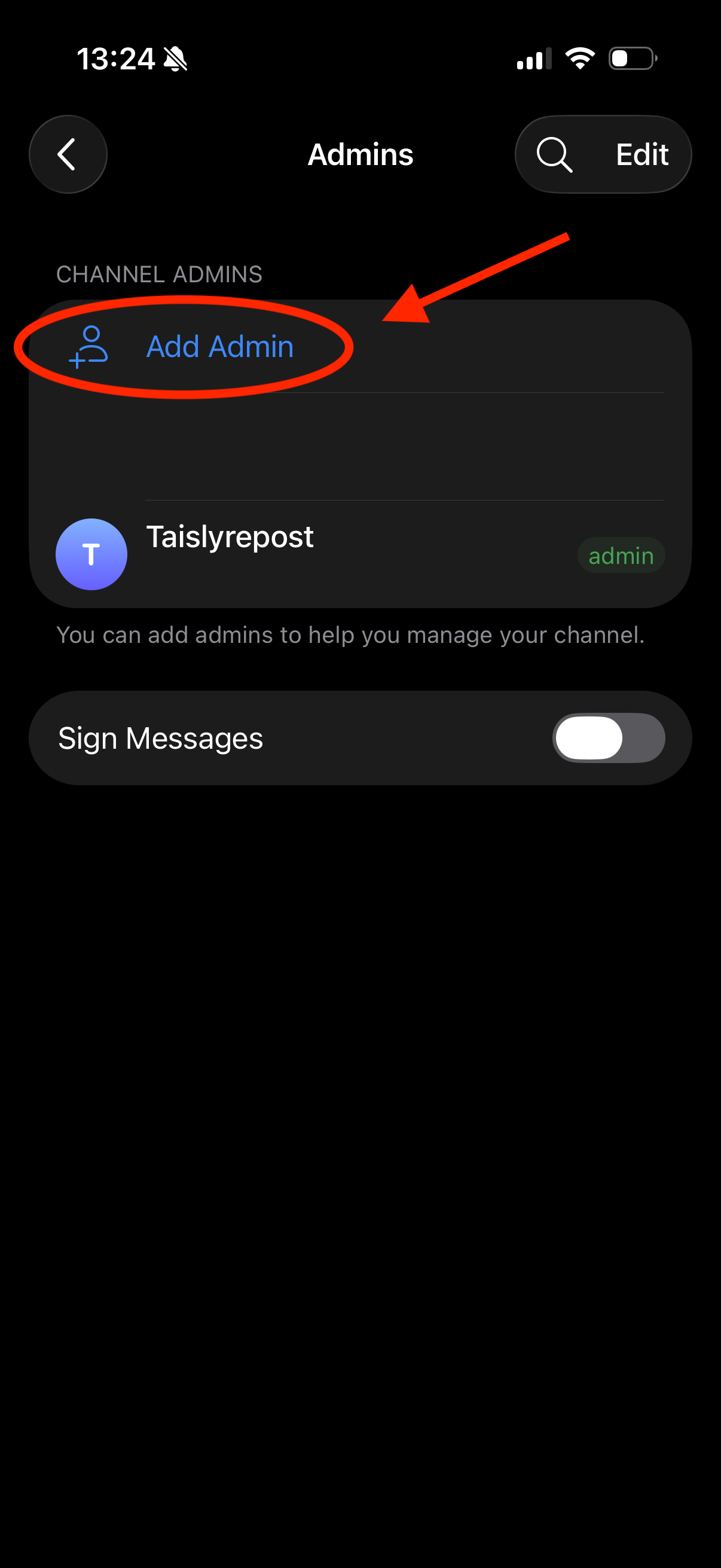
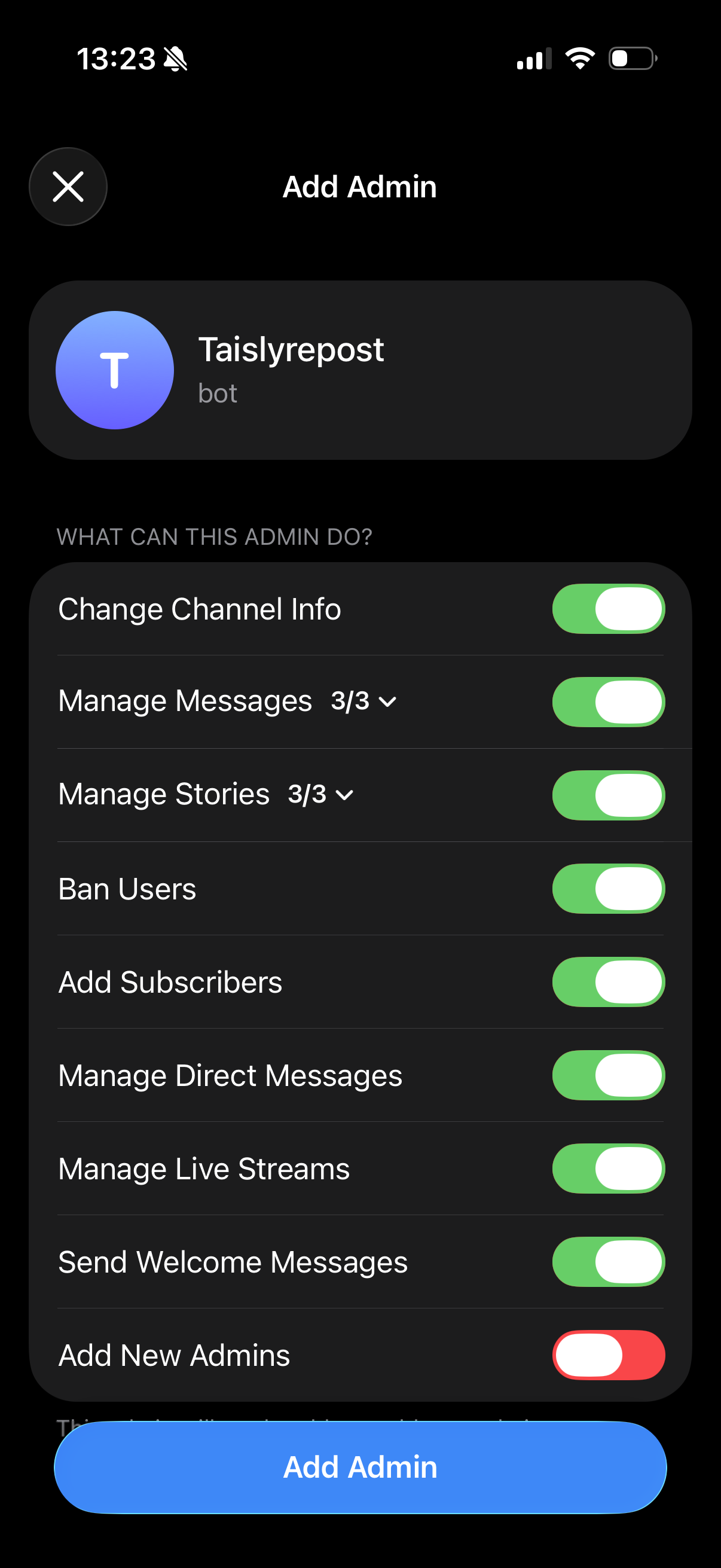
- Izinkan Post Messages / Mengirim pesan. Buka Manage Messages / Kelola pesan jika izin dikelompokkan.
- Konfirmasikan dengan Add Admin atau Save / Simpan.
Menghubungkan grup? Tambahkan bot melalui daftar anggota dan izinkan pengiriman pesan serta video. Jika aturan grup menghalangi, berikan izin yang diperlukan atau jadikan bot admin. Tidak perlu bot terpisah.
5. Salin tautan kanal
Kembali ke profil kanal dan salin tautan publik di bagian share link / tautan.
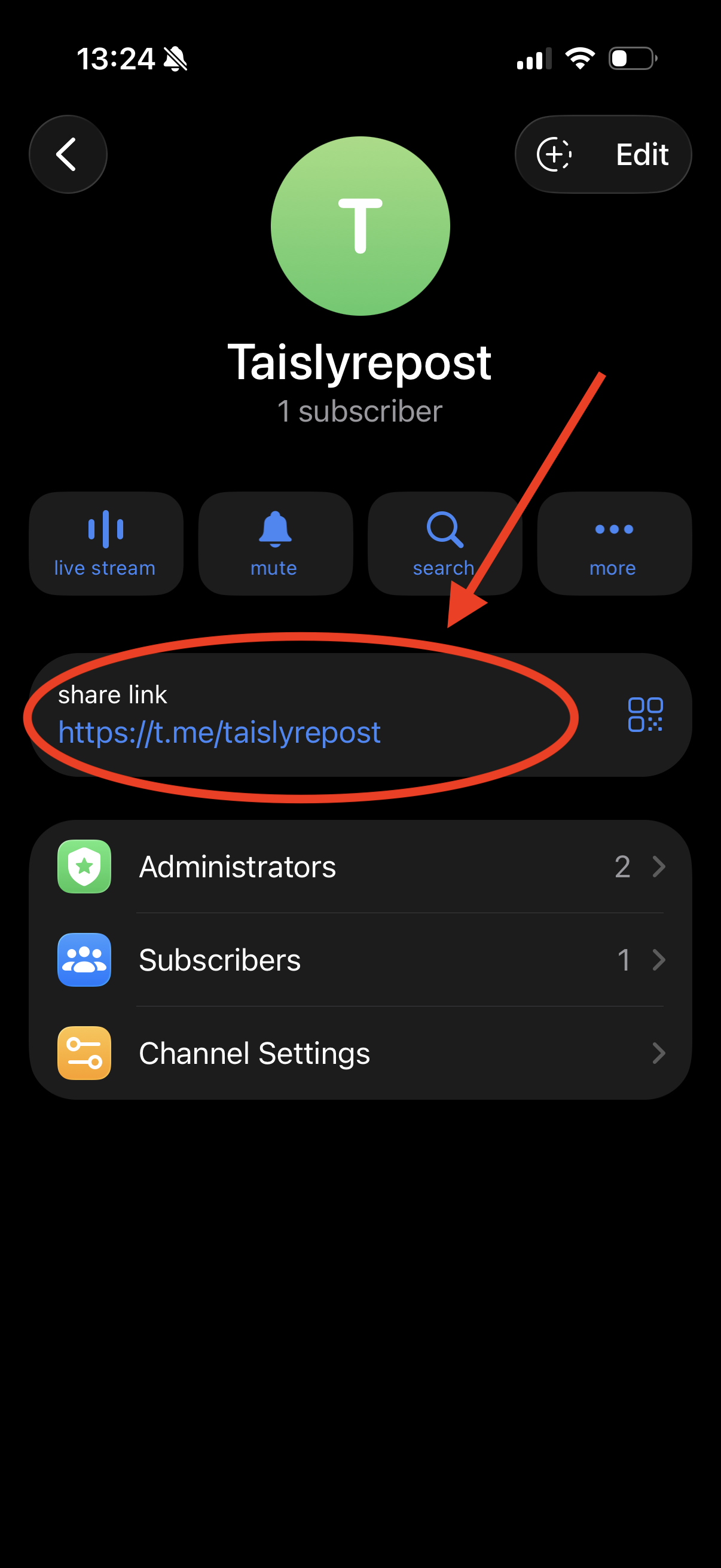
Anda juga bisa memakai @username kanal. Gunakan kanal Anda sendiri, bukan contoh https://t.me/taislyrepost pada tangkapan layar.
Kanal atau grup saya privat
Gunakan ID obrolan berupa angka negatif, misalnya -1001234567890. Tautan undangan seperti https://t.me/+... tidak dapat digunakan.
Di kanal privat atau supergrup, salin tautan pesan yang sudah ada. Untuk https://t.me/c/1234567890/42, ID obrolannya adalah -1001234567890. Angka 42 adalah nomor pesan, jangan tempelkan ke Taisly. Jika tautan seperti ini tidak tersedia, gunakan ID numerik obrolan.
6. Isi dua kolom di Taisly
- Buka Taisly, lalu pilih Akun atau Posting.
- Klik tombol tambah akun di samping Telegram.
- Baca persyaratan dan klik Hubungkan / Connect.
- Kembali ke halaman bot Anda di BotFather, klik Copy lagi, lalu langsung tempelkan kunci ke Token bot / Bot token.
- Salin ulang tautan dari profil kanal dan tempelkan ke Kanal atau grup / Channel or group. Anda juga bisa memasukkan
@usernameatau ID. - Klik Hubungkan / Connect.
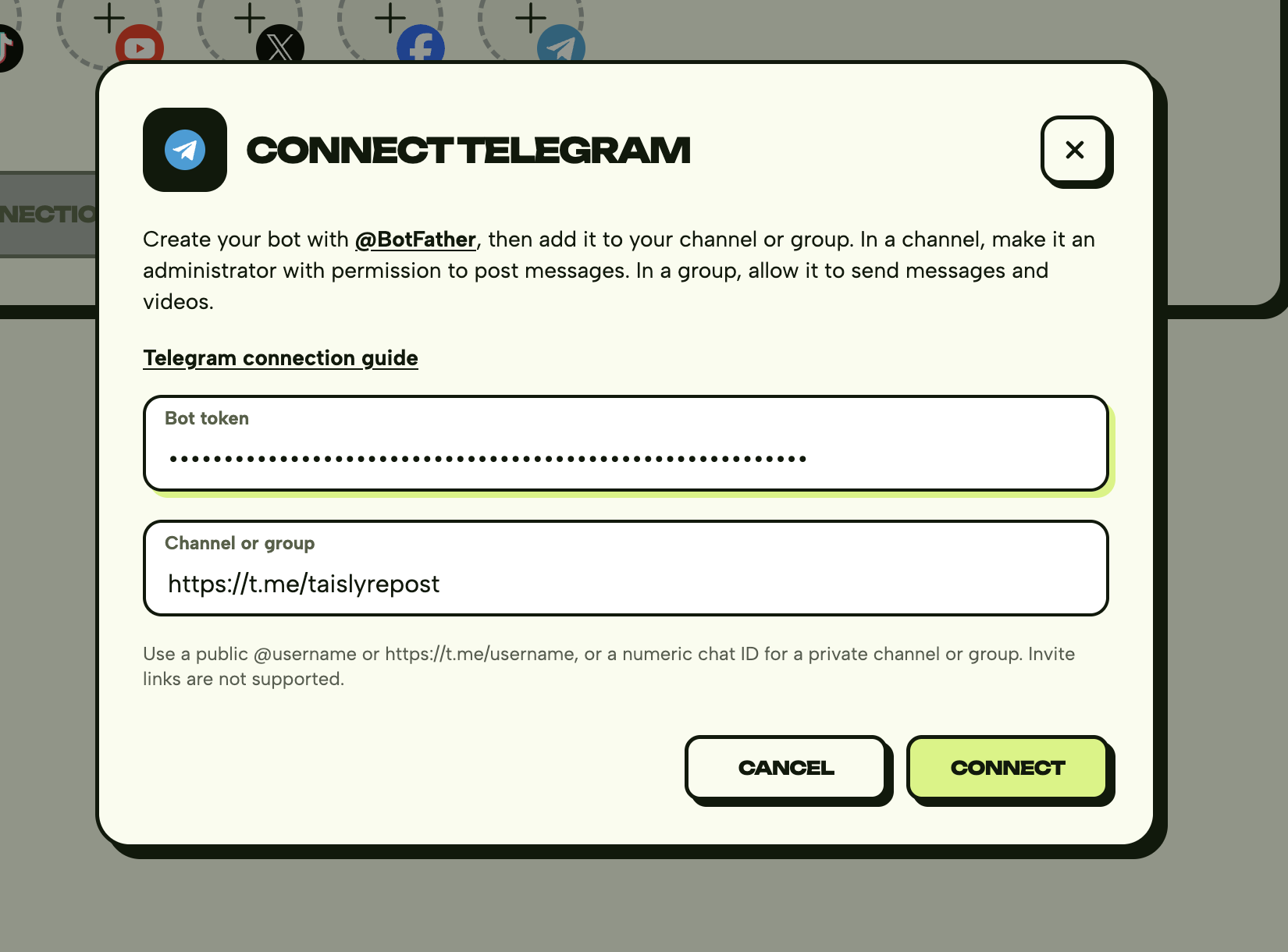
Kanal atau grup akan muncul di daftar akun dan bisa dipilih saat menerbitkan video.
7. Periksa publikasi pertama
- Di Posting, pilih Telegram.
- Unggah video MP4 dan tambahkan keterangan.
- Terbitkan sekarang atau pilih waktu terjadwal.
- Periksa Riwayat dan buka kanal di Telegram.
Ukuran maksimum video adalah 500 MB. Keterangan Telegram maksimal 1.024 karakter.
Jika tidak dapat terhubung
- Token salah: gunakan Copy lagi dan tempelkan kunci lengkap tanpa spasi.
- Kanal tidak ditemukan: gunakan tautan atau ID kanal, bukan tautan bot atau undangan.
- Izin kurang: periksa bot dan kanal, lalu izinkan Post Messages. Grup harus mengizinkan pesan dan video.
Untuk repost otomatis, pilih platform sumber yang didukung dan Telegram di Ke, bukan Dari.
Jaga kerahasiaan token. Taisly tidak memerlukan kata sandi Telegram atau akses ke percakapan pribadi Anda.