
Para publicar vídeos en Telegram con Taisly, crea tu propio bot y añádelo a tu canal o grupo. No necesitas programar ni cambiar tu cuenta personal de Telegram.
En Taisly solo necesitarás dos datos:
- Token del bot: la clave que te proporciona BotFather.
- Canal o grupo: el enlace,
@usernameo ID del chat donde quieres publicar.
Esta guía muestra un canal público. Las capturas son de iPhone; los botones pueden estar en otro lugar en Desktop o Web. Si ya usas Telegram en el ordenador, no necesitas el teléfono. Debes poder añadir administradores al canal.
1. Abre BotFather
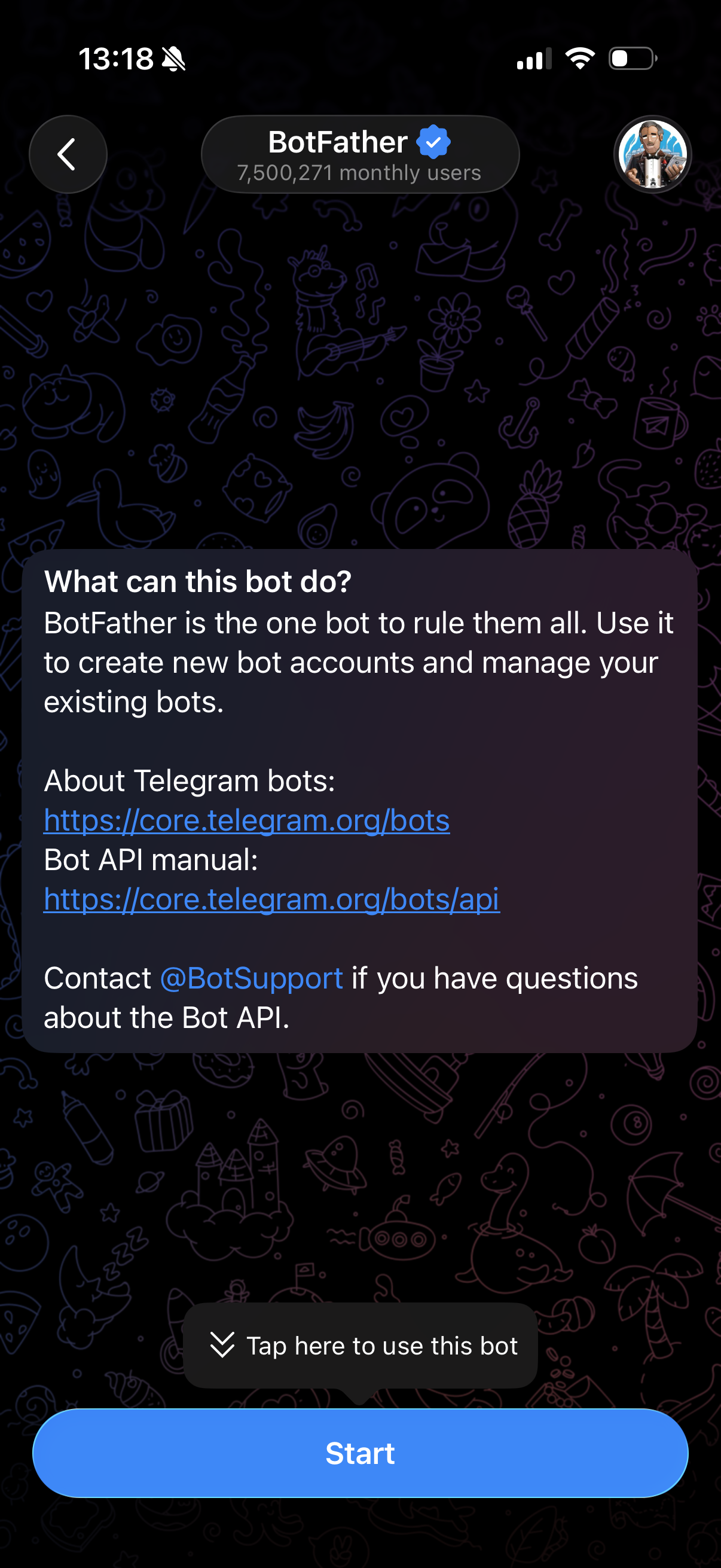
- Abre @BotFather y comprueba su insignia azul de verificación.
- Pulsa Start / Iniciar si es la primera vez.
- Pulsa Open / Abrir, a la izquierda del campo de mensaje.
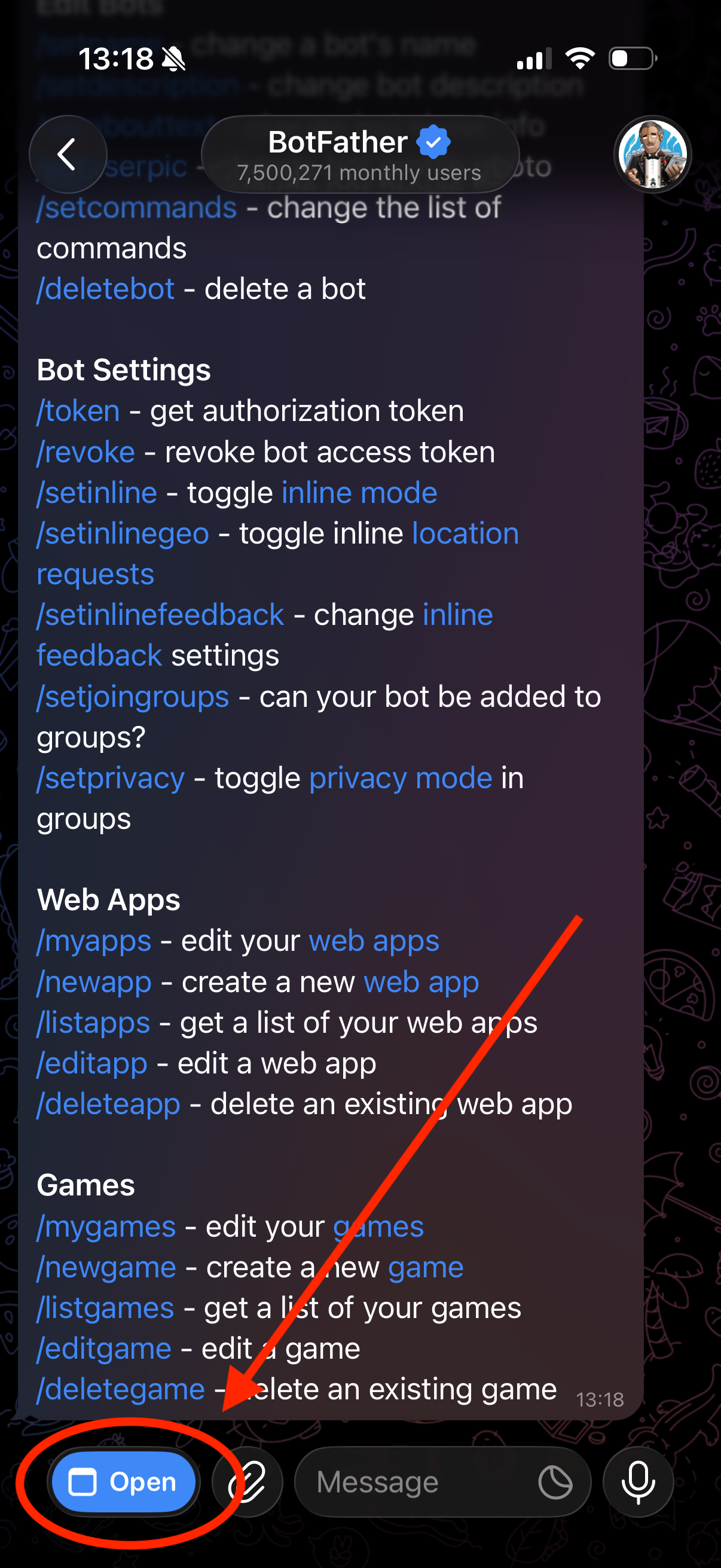
¿No aparece Open? Envía /newbot a BotFather. Te pedirá un nombre y un nombre de usuario y te dará el token. Después continúa en el paso 3.
2. Crea tu bot
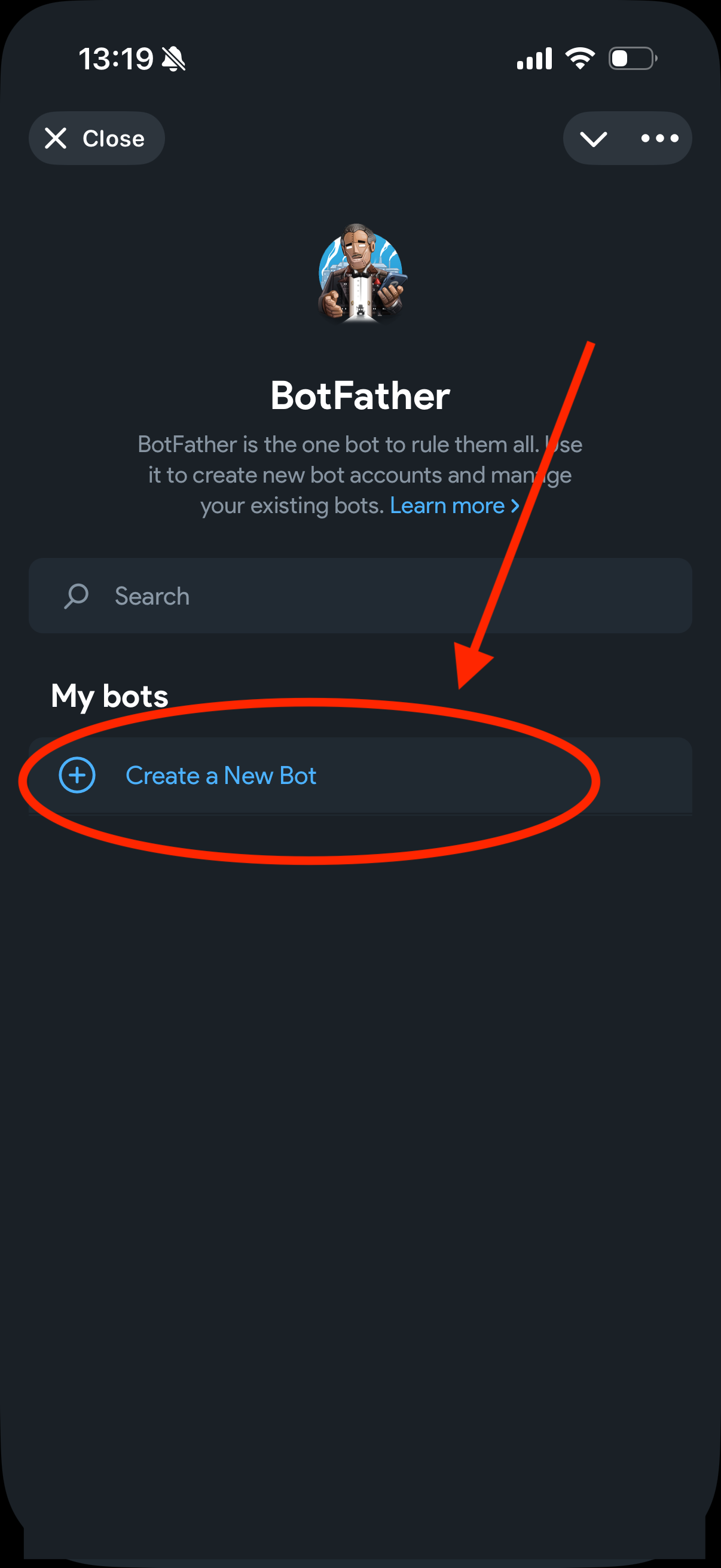
Pulsa Create a New Bot / Crear un bot en el panel.
Rellena el formulario New bot:
- Nombre: elige uno reconocible, como
My Brand Posts. - About: la descripción es opcional.
- Username: elige un nombre único que termine en
bot, comomy_brand_posts_bot. Si está ocupado, prueba otro. is available indica que está libre. - Pulsa Create Bot al final de la pantalla.
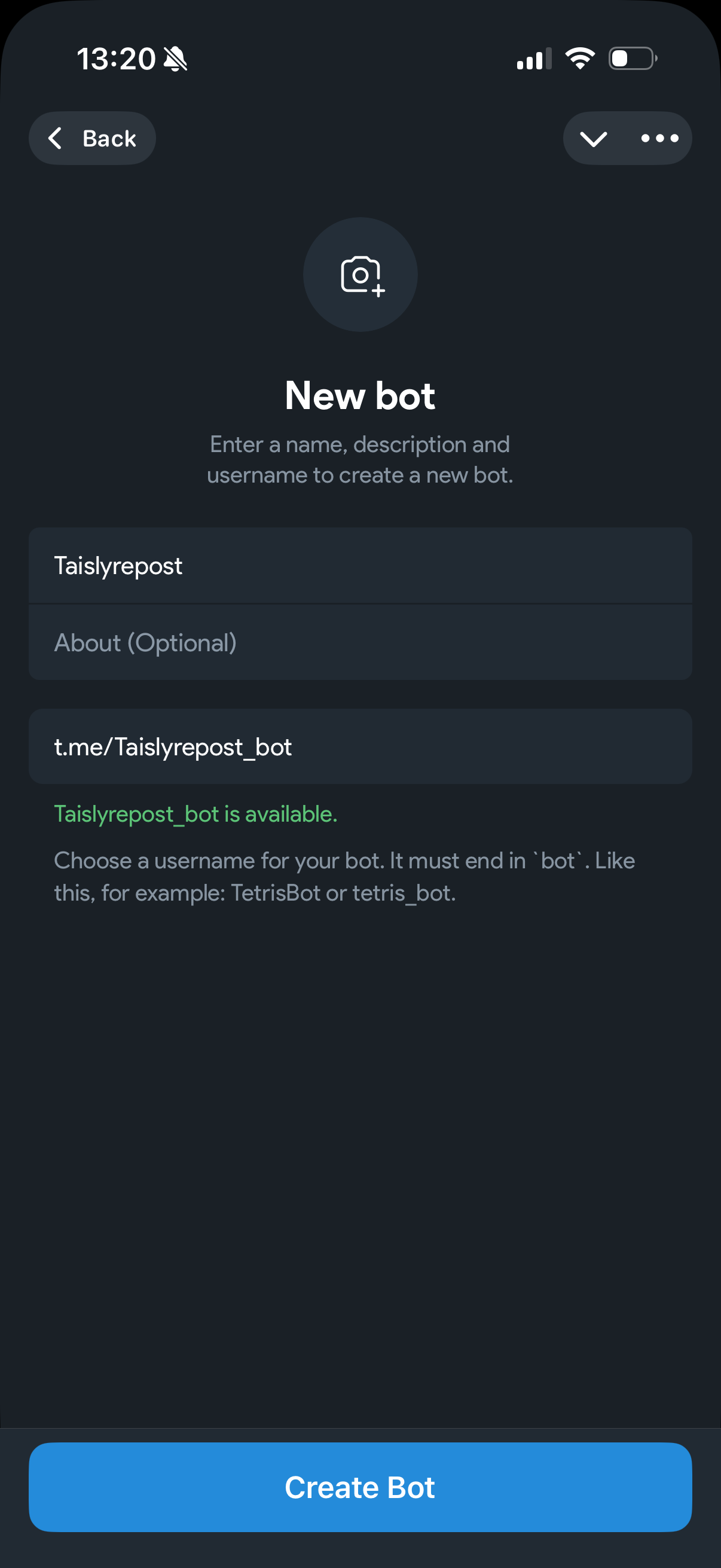
Recuerda el username del bot: lo usarás para encontrarlo al añadirlo al canal. No es el token ni el enlace del canal.
3. Copia el token
En la página del bot creado, pulsa el botón azul Copy / Copiar, situado bajo su nombre. Copia el token completo, aunque la pantalla solo muestre una parte.
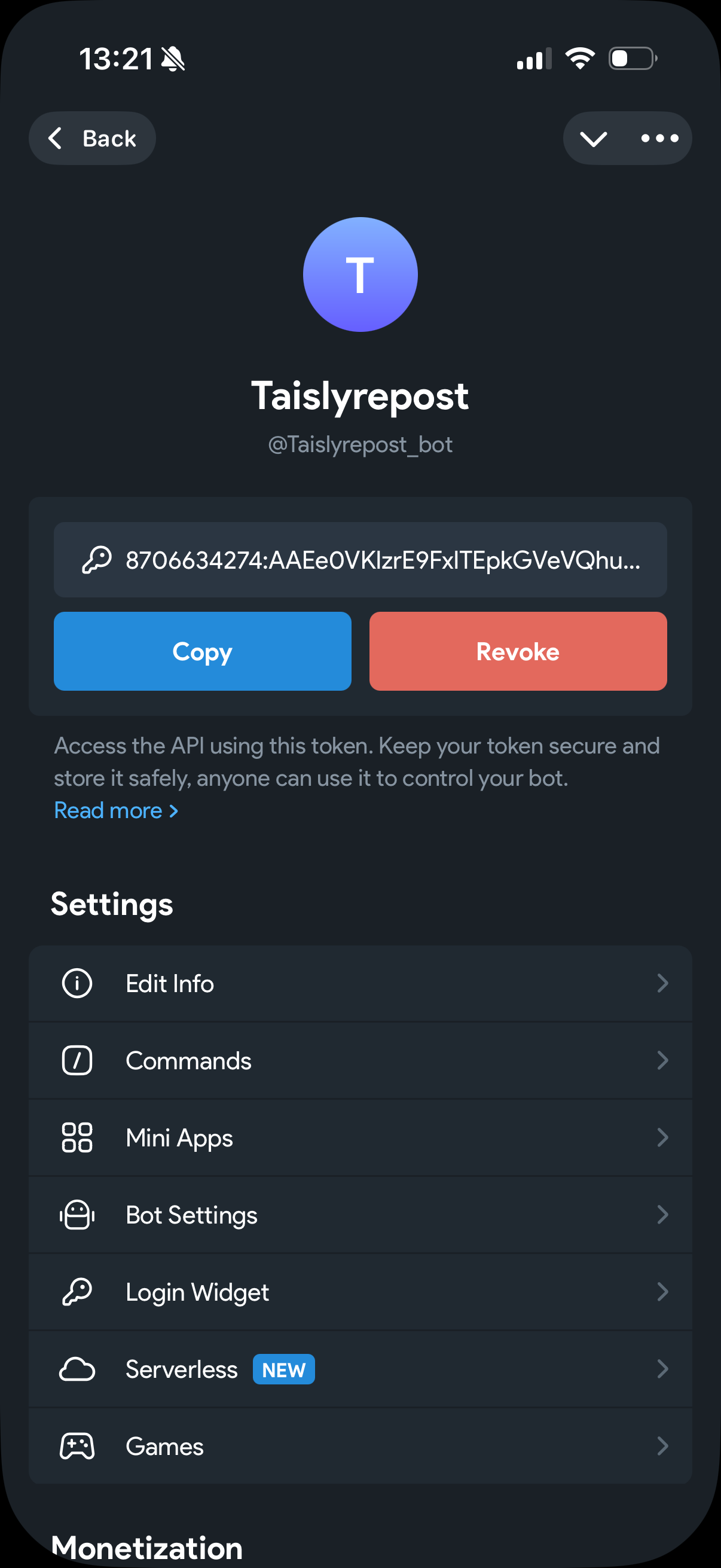
El token tiene un formato parecido a 1234567890:AA.... Necesitas tu token completo, no este ejemplo. No pulses Revoke, porque invalida el token.
Deja abierta la página del bot. Al copiar el enlace del canal, sustituirás el token en el portapapeles. En el paso 6 volverás a pulsar Copy antes de pegarlo en Taisly.
4. Añade el bot como administrador
Abre tu canal, no el chat de BotFather ni el del bot.
- Pulsa el nombre del canal para abrir su perfil.
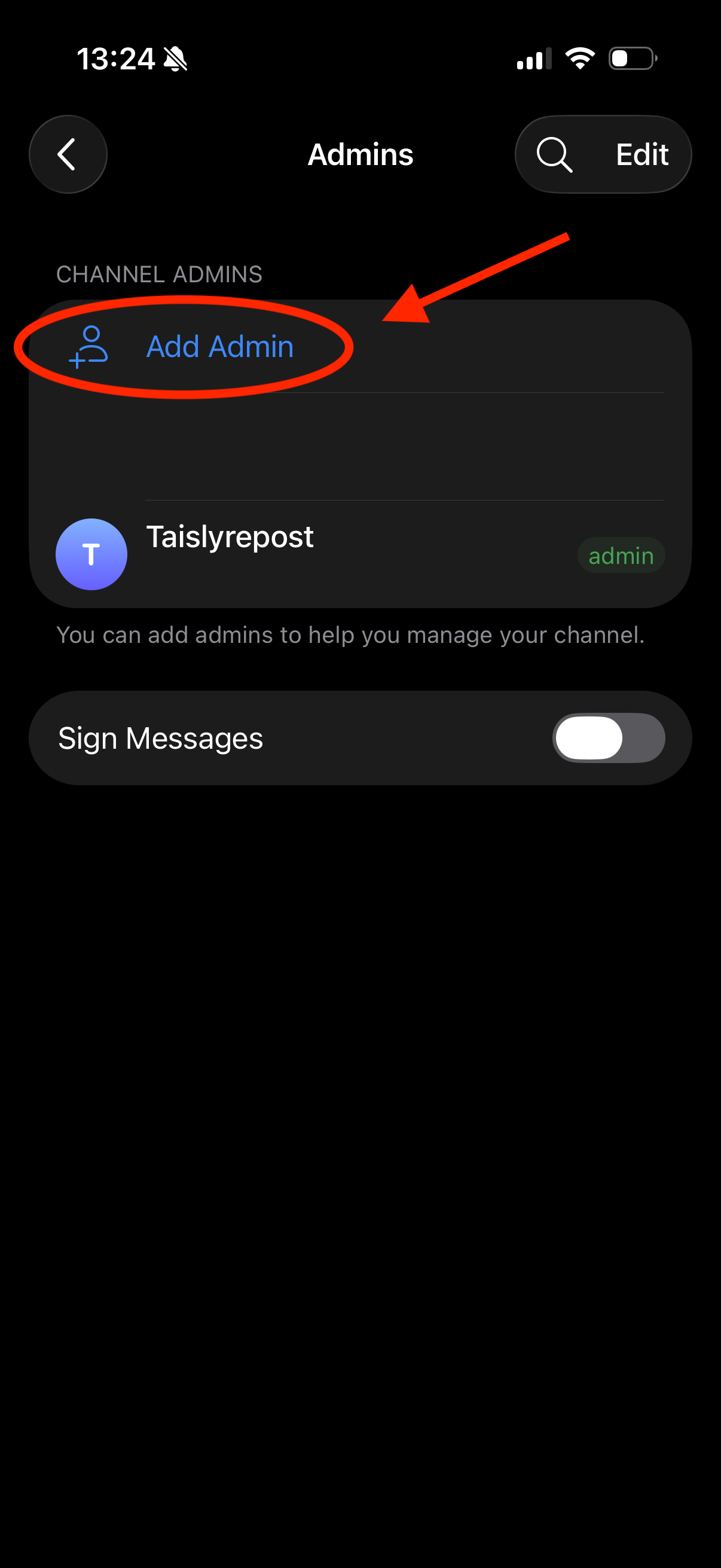
- Abre Administrators / Administradores. Según la versión, primero pulsa Edit / Editar o abre la gestión del canal.
- Pulsa Add Admin / Añadir administrador.
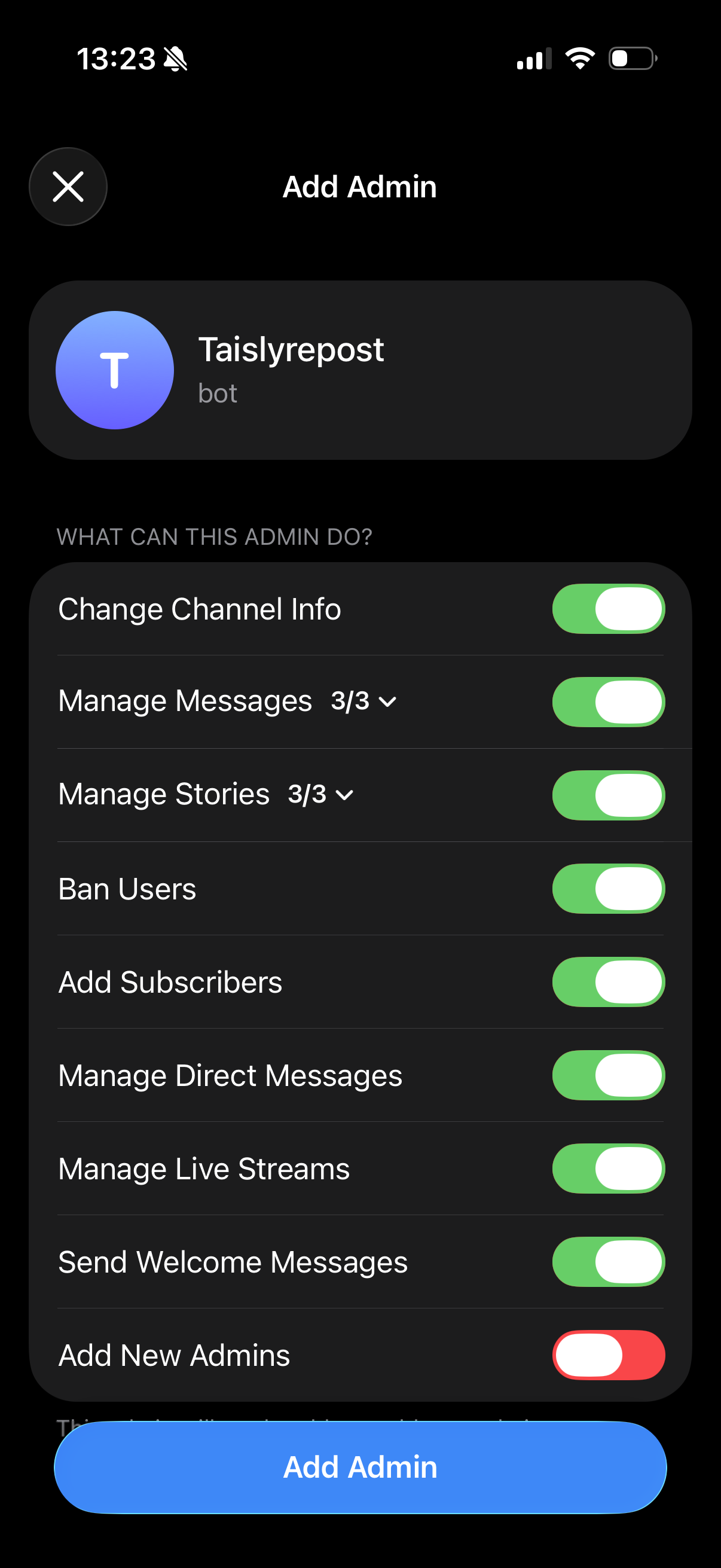
- Busca el username de tu bot, por ejemplo
@my_brand_posts_bot, y selecciónalo.
- Activa Post Messages / Publicar mensajes. Si es necesario, despliega Manage Messages / Gestionar mensajes.
- Confirma con Add Admin o Save / Guardar.
¿Es un grupo? Añade el bot desde la lista de miembros y permite que envíe mensajes y vídeos. Si las reglas lo impiden, dale los permisos necesarios o hazlo administrador. No necesitas otro bot.
5. Copia el enlace del canal
Vuelve al perfil del canal y copia el enlace público de share link / enlace.
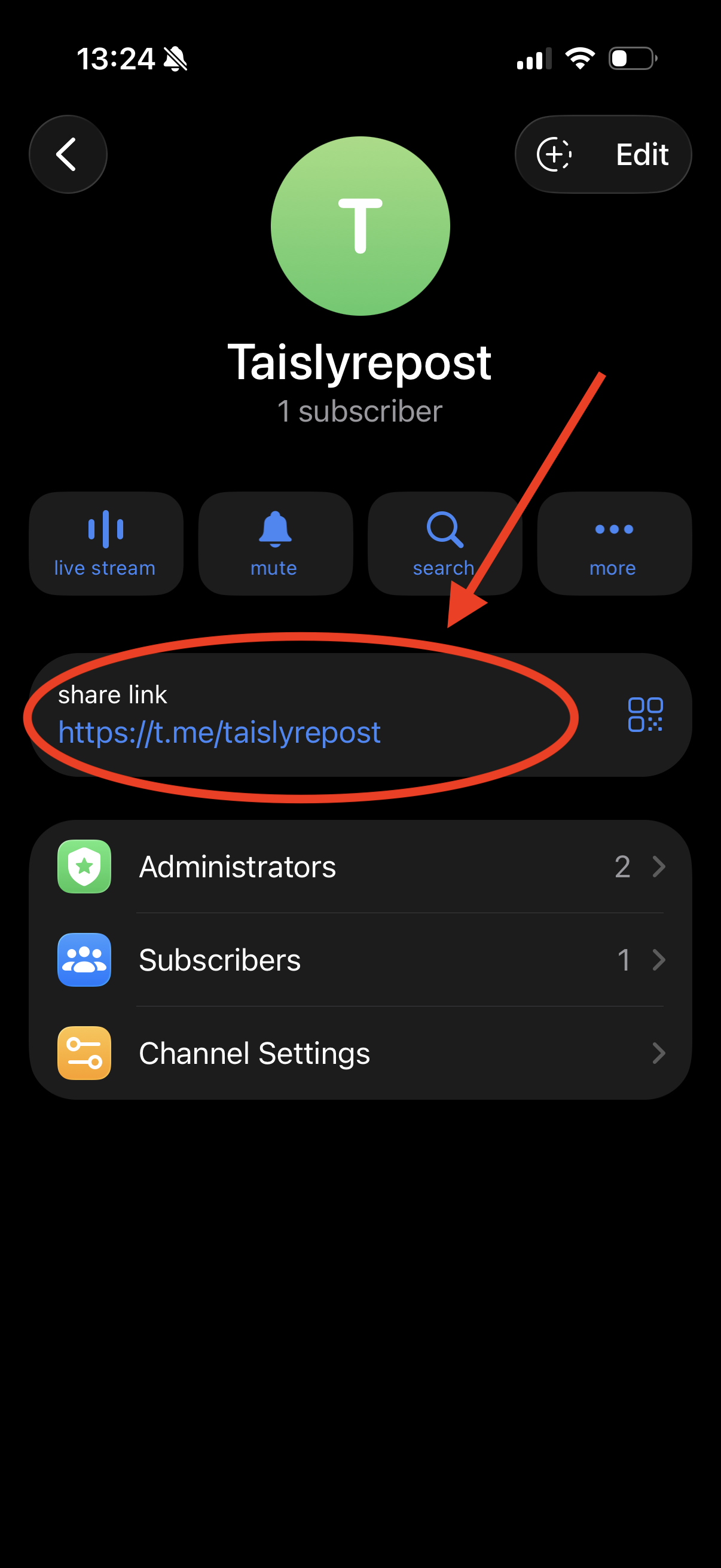
También puedes usar el @username del canal. Usa tu propio canal, no https://t.me/taislyrepost, que es el ejemplo de la captura.
Mi canal o grupo es privado
Usa el ID numérico negativo del chat, por ejemplo -1001234567890. Los enlaces de invitación como https://t.me/+... no sirven.
En un canal privado o supergrupo, copia el enlace de un mensaje existente. Para https://t.me/c/1234567890/42, el ID del chat es -1001234567890. El 42 es el número del mensaje, no lo pegues en Taisly. Si este enlace no está disponible, utiliza el ID numérico del chat.
6. Rellena los dos campos en Taisly
- Abre Taisly y entra en Cuentas o Publicar.
- Pulsa el botón para añadir una cuenta junto a Telegram.
- Lee los requisitos y pulsa Conectar / Connect.
- Vuelve a la página de tu bot en BotFather, pulsa Copy de nuevo y pega la clave inmediatamente en Token del bot / Bot token.
- Vuelve al perfil del canal, copia de nuevo su enlace y pégalo en Canal o grupo / Channel or group. También puedes introducir su
@usernameo ID. - Pulsa Conectar / Connect.
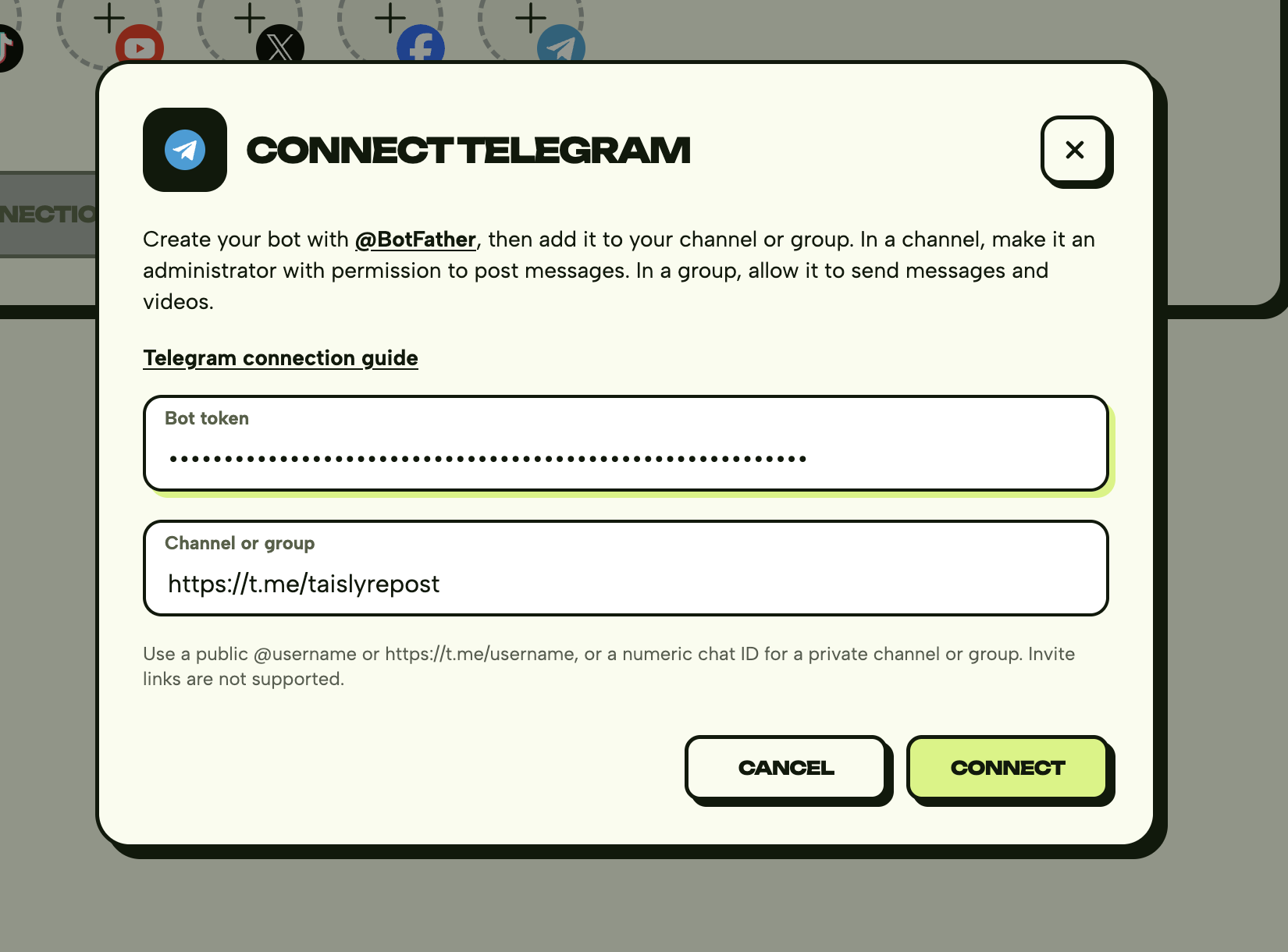
Tu canal o grupo aparecerá entre las cuentas y podrás seleccionarlo al publicar.
7. Comprueba tu primera publicación
- En Publicar, selecciona Telegram.
- Sube un vídeo MP4 y añade un texto.
- Publícalo ahora o programa una hora.
- Revisa Historial y abre el canal en Telegram.
El tamaño máximo del vídeo es 500 MB. El texto para Telegram no debe superar 1.024 caracteres.
Si no se conecta
- Token incorrecto: vuelve a usar Copy y pega la clave completa sin espacios.
- Canal no encontrado: usa el enlace o ID del canal, no del bot ni una invitación.
- Faltan permisos: comprueba el bot y el canal elegidos y permite Post Messages. En grupos, permite mensajes y vídeos.
Para republicaciones automáticas, elige una plataforma de origen compatible y selecciona Telegram en A, no en De.
Mantén tu token privado. Taisly no necesita tu contraseña de Telegram ni acceso a tus conversaciones personales.